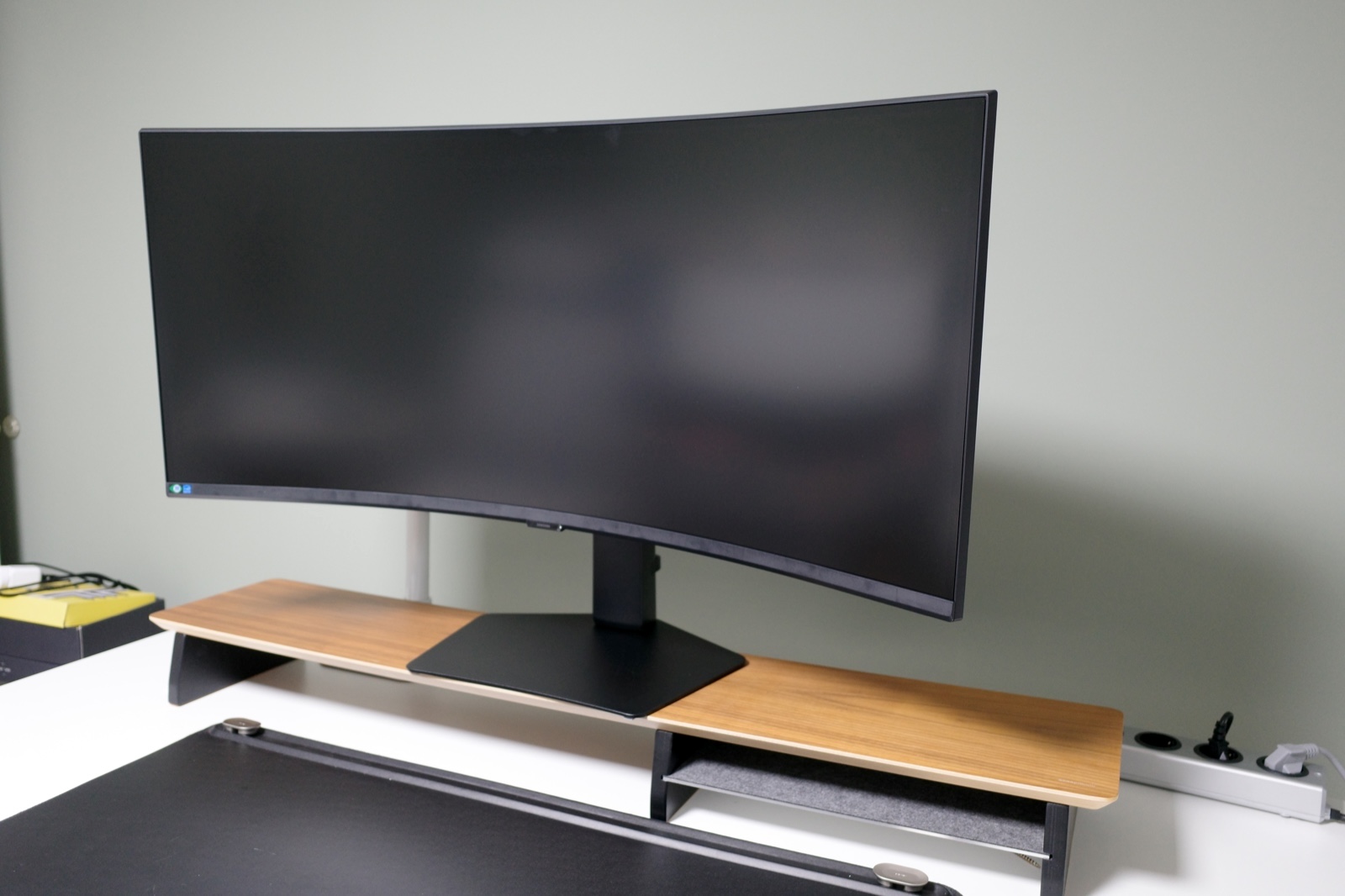
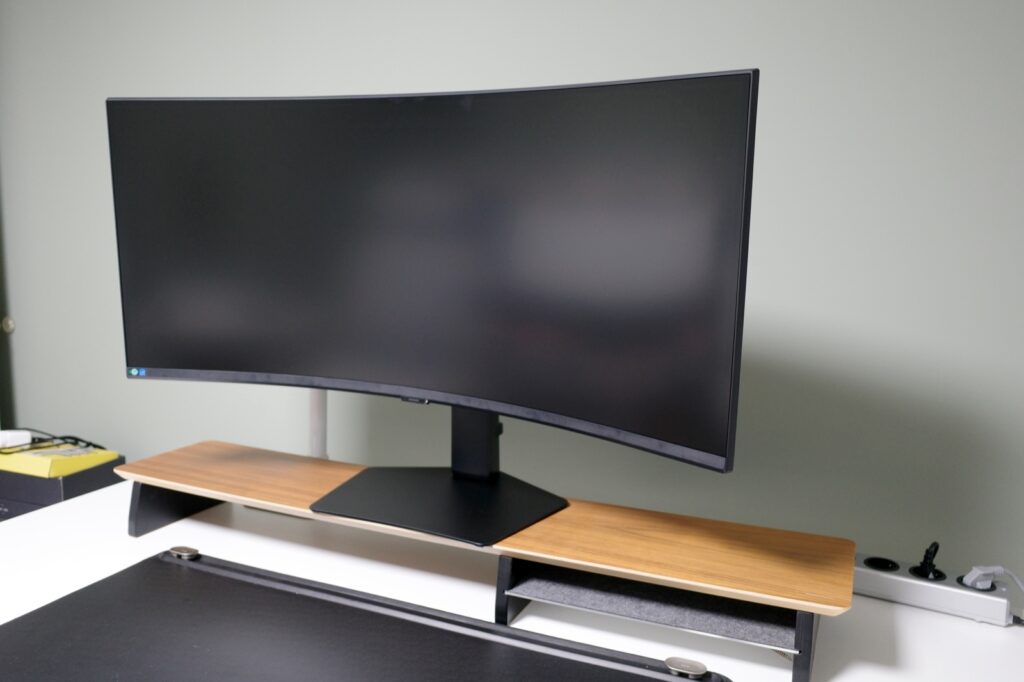
40인치 5K2K 화면을 기본 스탠드로 설치했습니다. 1000R 곡률이 정면에서도 뚜렷하게 보입니다.삼성 뷰피니티 S85TH를 MacBook Pro에 HDMI로 연결하자 별도 설정 없이 5120×2160 해상도와 144Hz가 잡혔습니다. 지금도 HDMI에서 144Hz로 사용하고 있습니다. 반면 동봉 케이블로 연결한 Thunderbolt 5는 약 10초 뒤 연결에 실패했습니다.
2026년 8월 중순 삼성전자 공식 온라인 채널에서 직접 구매해 8월 27일 설치했습니다. 제품 제공이나 제휴는 없습니다. 이 글에서는 박스 구성과 설치, 후면 포트, HDMI와 Thunderbolt 5의 첫 연결 결과를 다룹니다. VA 패널의 화질과 1000R 곡률, 장기 안정성은 사용 시간이 더 필요한 항목이라 제외했습니다.
듀얼 모니터 대신 다시 고른 40인치 울트라와이드
이 모니터를 고른 출발점은 작업에 필요한 프로그램의 배치였습니다. Visual Studio Code와 브라우저, Obsidian을 동시에 띄우는 일이 많습니다. 두 모니터 사이로 고개를 돌리기보다 한 화면 안에서 시선만 옮길 수 있는 와이드 구성을 선호합니다.
이전에는 삼성 C34J79x 울트라와이드 모니터를 사용했습니다. 한 화면에 집중할 수 있다는 점이 잘 맞아 새로 꾸민 2인 홈 오피스에도 같은 성격의 화면을 놓으려 했습니다.
S85TH는 40인치 21:9 화면에서 5120×2160 해상도와 최대 144Hz를 지원합니다. 화면은 1000R로 휘었고 패널은 VA 방식입니다. 삼성은 제품명을 뷰피니티 S8 S85TH, 국내 판매 코드를 LS40H852TAKXKR로 표기합니다.
제가 이 모델에서 기대한 것은 넓은 화면만이 아니었습니다. Thunderbolt 5 입력으로 영상과 데이터, 노트북 충전을 케이블 하나에 묶고, 모니터의 USB 허브와 유선 LAN까지 함께 쓰려 했습니다. 그래서 5K2K 화면만큼 원케이블 도킹도 중요했습니다.
이 모니터가 놓인 책상과 방의 구성은 2인 홈 오피스 구상기와 오프레임 라르고 모션데스크 후기에 따로 기록했습니다.
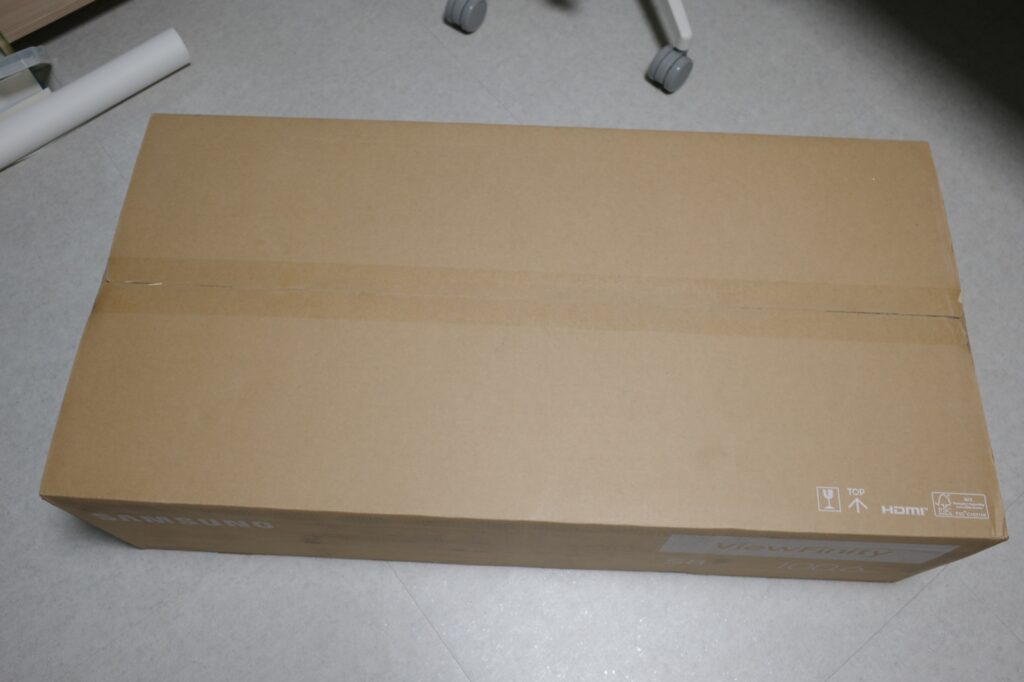
포장 크기는 1030×281×520mm, 포장 무게는 공식 사양 기준 17.5kg입니다.17.5kg 박스에서 꺼낸 네 종류의 케이블
삼성 공식 사양에 적힌 포장 무게는 17.5kg입니다. 모니터는 스탠드를 포함하면 14.0kg, 스탠드를 빼면 9.0kg입니다. 국내 판매 페이지 일부에 보이는 14.3kg보다 삼성 사양표의 14.0kg과 9.0kg을 설치 기준으로 삼는 편이 정확합니다.
박스 위쪽 완충재에는 스탠드 기둥과 받침대, VESA 어댑터와 케이블이 나뉘어 들어 있습니다. 동봉 케이블은 DisplayPort, Thunderbolt 5, 일반 USB-A–USB-C 케이블, 전원 케이블입니다. Thunderbolt 케이블 커넥터에는 번개 표시와 숫자 5가 함께 인쇄돼 있어 일반 USB-C 케이블과 구분할 수 있습니다.
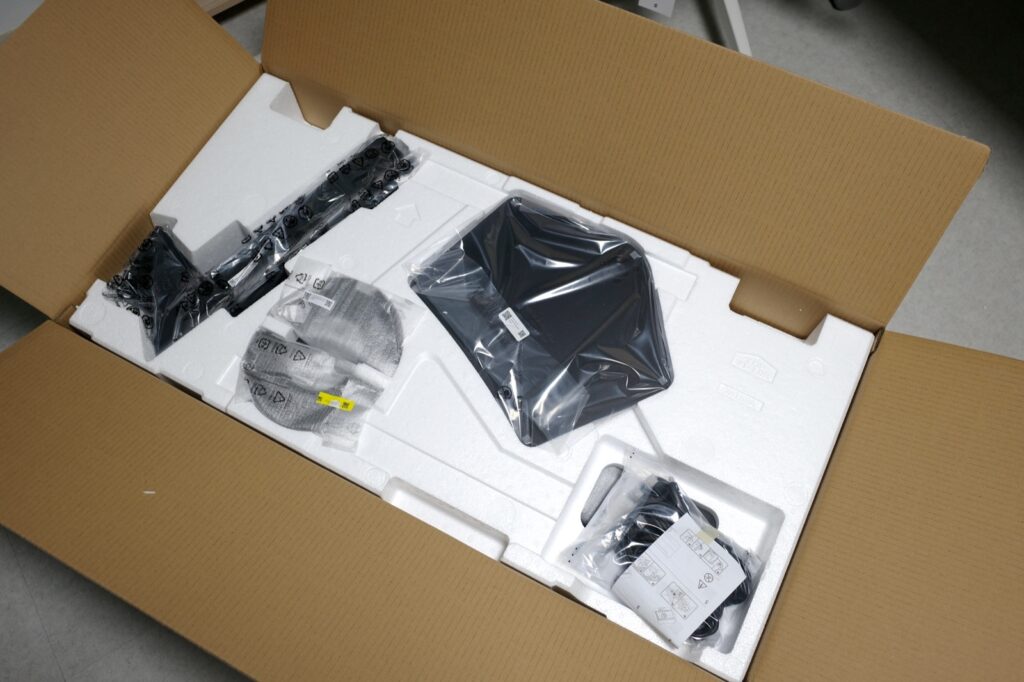
완충재 위에 스탠드 기둥과 받침대, VESA 어댑터와 케이블이 나뉘어 포장돼 있습니다.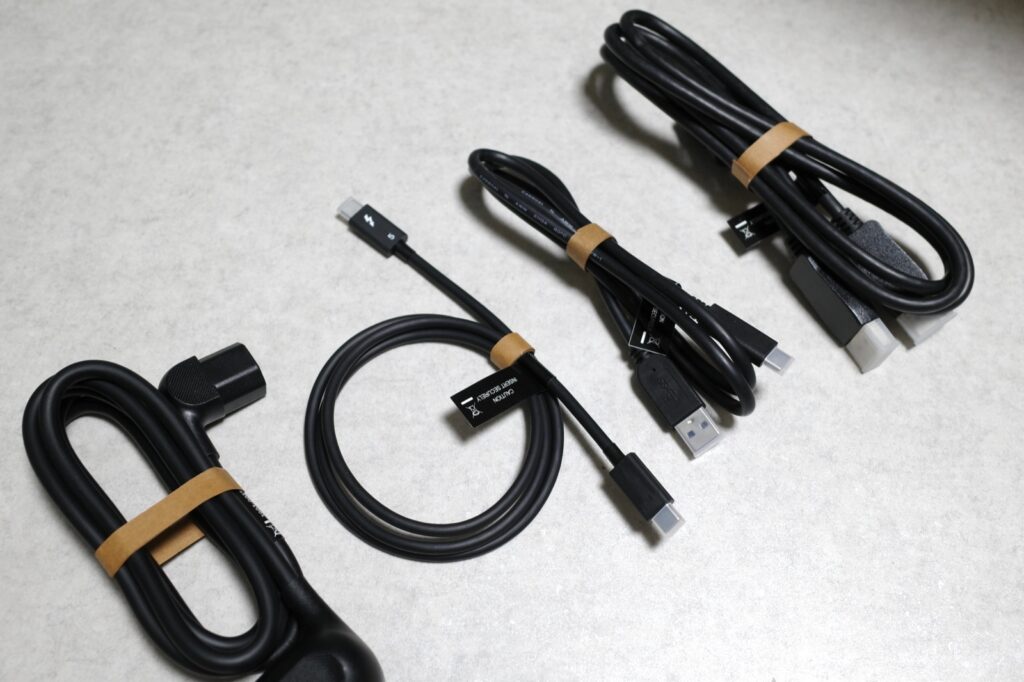
왼쪽부터 DisplayPort 케이블, Thunderbolt 5 케이블, 일반 USB-A–USB-C 케이블과 전원 케이블입니다.HDMI 케이블은 들어 있지 않아 별도로 준비해야 합니다. 함께 든 USB-A–USB-C 케이블은 일반 USB 케이블입니다. USB-A 포트가 없는 제 MacBook에서 HDMI나 DisplayPort로 화면을 연결하면서 모니터의 USB 허브도 쓰려면 데이터 전송을 지원하는 USB-C–USB-C 케이블을 별도로 준비해야 합니다.
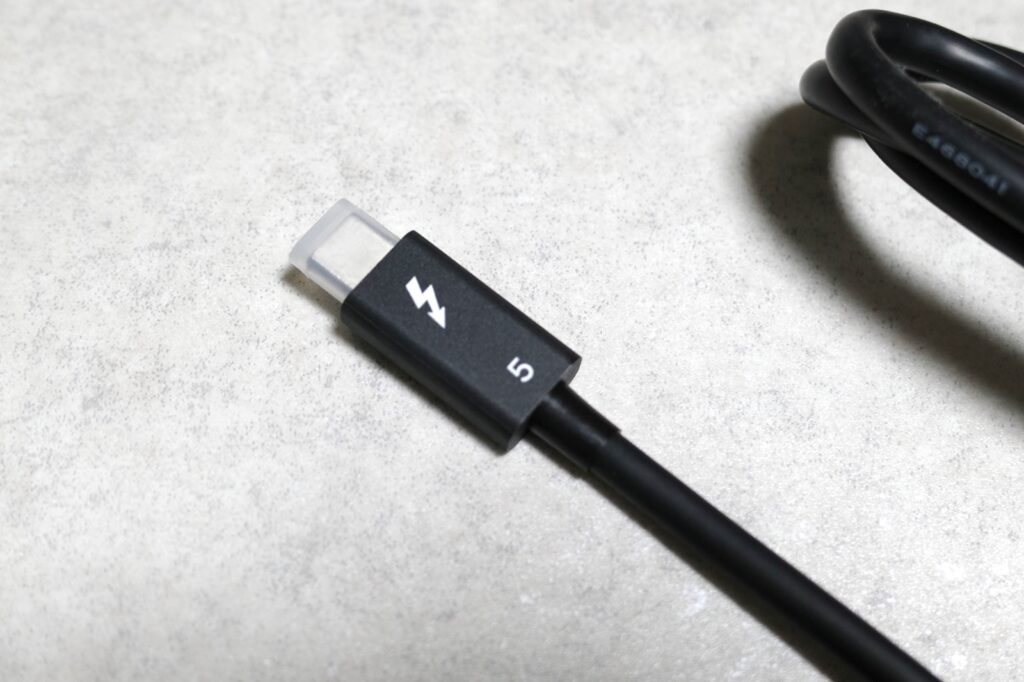
동봉 케이블의 커넥터에는 Thunderbolt 표시 아래 숫자 5가 적혀 있습니다.커브드 후면에 먼저 끼우는 VESA 어댑터
혼자 설치하는 데 약 15분이 걸렸습니다. 박스를 여는 데 5분, 구성품을 확인하는 데 5분, 기본 스탠드를 결합해 자리에 올리는 데 5분 정도였습니다. 화면을 엎어 놓은 상태에서 스탠드를 결합한 뒤 본체를 들어 올렸습니다.
가장 어려운 순간은 큰 본체를 들어 올릴 때였습니다. 손잡이가 없고 화면이 넓어 어디를 잡아야 무게를 안정적으로 받칠 수 있는지 찾기 어려웠습니다. 넓은 사각형 받침대는 본체를 안정적으로 받치는 대신 모니터 선반보다 앞으로 나올 만큼 깊이를 차지합니다. 설치 직후 확인했을 때 흔들림이나 수평 문제는 보이지 않았습니다.
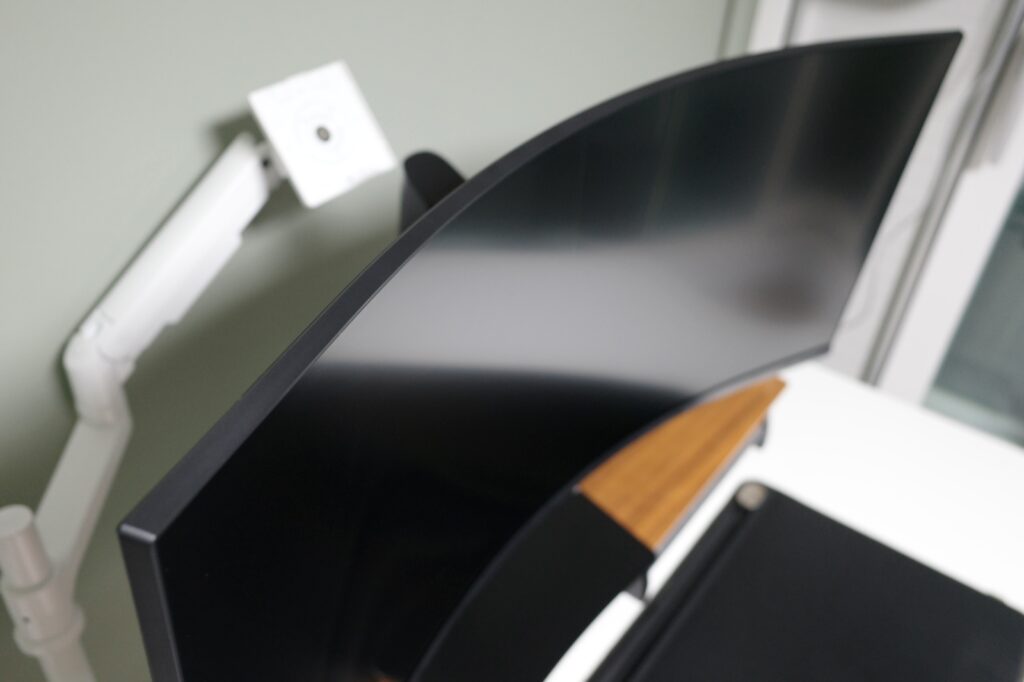
공식 VESA 규격은 100×100mm입니다. 후면이 곡면이라 모니터암 플레이트를 바로 댈 수 없습니다. 동봉된 사각형 어댑터를 후면의 원형 마운트에 먼저 체결하면 바깥쪽에 평평한 VESA 나사 구멍이 생깁니다.
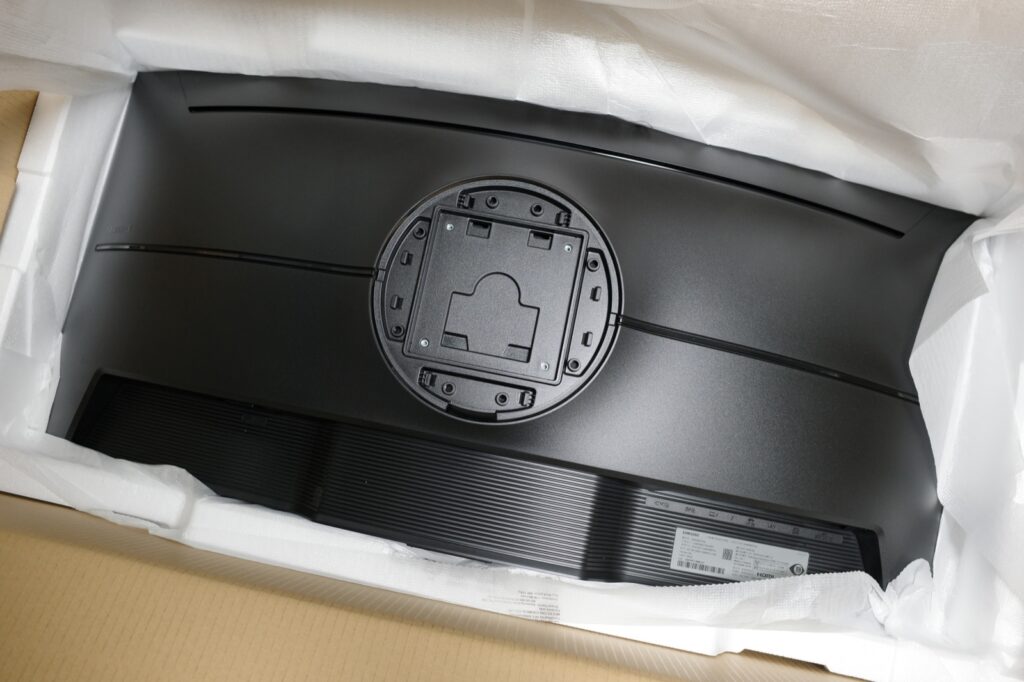
스탠드와 VESA 어댑터가 결합되는 후면 원형 마운트입니다.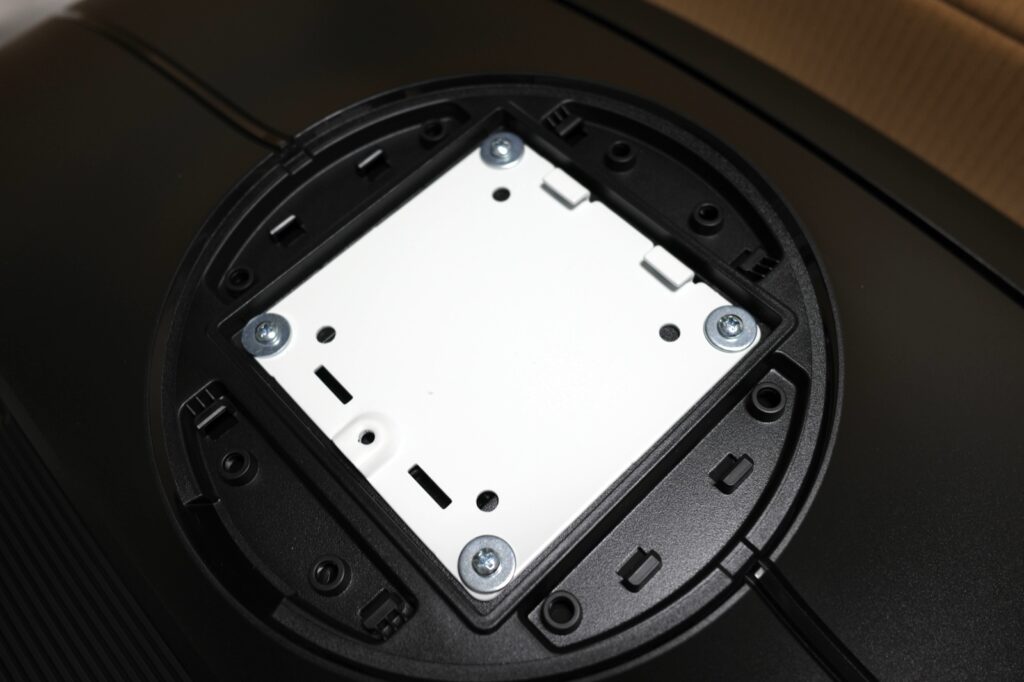
동봉 어댑터를 체결하면 커브드 후면 바깥에 평평한 VESA 장착면이 생깁니다.모니터암의 하중을 따질 때는 스탠드 포함 무게 14.0kg이 아니라 스탠드를 제외한 본체 무게 9.0kg을 기준으로 봐야 합니다. VESA 어댑터의 무게도 여기에 더해야 합니다.
영상 입력과 USB 허브가 모인 후면 포트
후면 아래쪽에는 HDMI 2.1과 DisplayPort 1.4, Thunderbolt 5 입력이 나란히 있습니다. Thunderbolt 입력 옆에는 데이터 연결용 USB-C 업스트림과 LAN, USB-A 포트가 이어집니다.
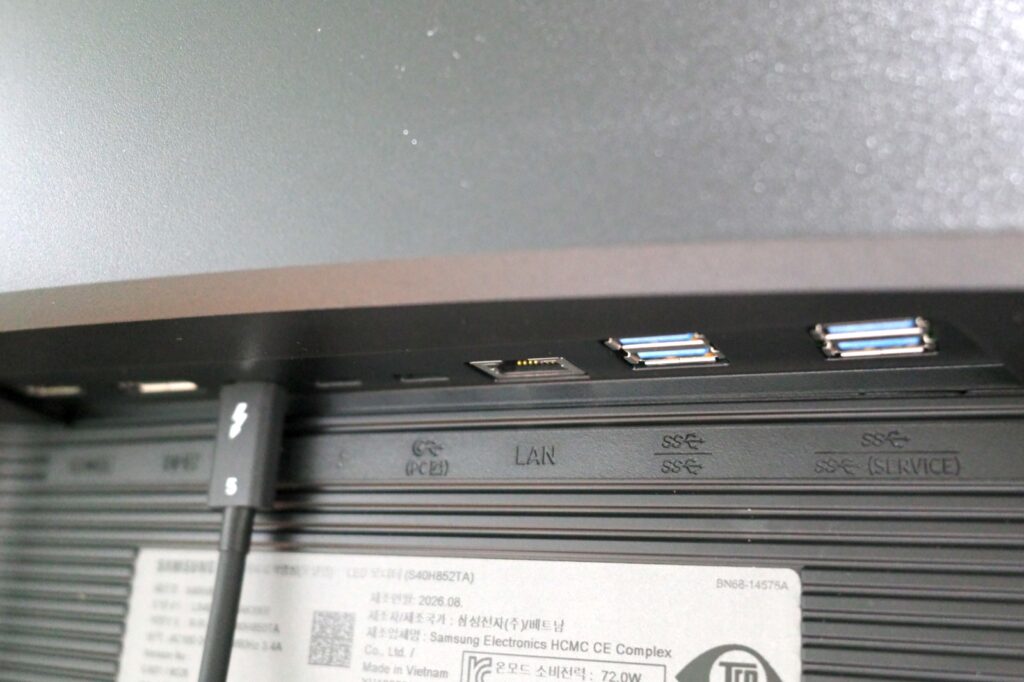
Thunderbolt 5 입력 옆에 USB-C 업스트림, LAN과 USB-A 포트가 이어집니다.| 연결 | 공식 사양에서 확인한 역할 |
|---|---|
| HDMI 2.1 ×1 | 영상 입력 |
| DisplayPort 1.4 ×1 | 영상 입력 |
| Thunderbolt 5 입력 ×1 | 영상·데이터·노트북에 최대 140W 전원 공급 |
| Thunderbolt 출력 ×1 | 데이지체인·최대 15W 출력 |
| USB-C 업스트림 ×1 | PC와 모니터 USB 허브의 데이터 연결 |
| USB-A 다운스트림 ×5 | 키보드·마우스·저장장치 연결 |
| USB-C 다운스트림 ×1 | USB 3.2 Gen 2 주변기기 연결 |
| LAN ×1 | 유선 네트워크 연결 |
HDMI로 확인한 5120×2160 144Hz
현재 연결한 컴퓨터는 MacBook Pro M5 Pro, 48GB 모델입니다. macOS 26.6.2에서 HDMI로 연결해 5120×2160과 144Hz로 사용하고 있습니다.
macOS가 표시한 모니터 이름은 S40H85xT입니다. 출력 해상도는 5120×2160, 재생률은 144Hz로 잡혔습니다. 삼성 공식 사양의 최대 해상도와 주사율이 HDMI 연결에서도 실제로 나온다는 것을 제 환경에서 확인했습니다.
모니터 OSD에서 별도 설정을 바꾸지 않았고, 화면 깜빡임이나 연결 끊김도 없었습니다.
여기서 5120×2160과 macOS가 표시하는 UI 크기는 구분할 필요가 있습니다. 실제 영상 신호는 5120×2160이지만 인터페이스는 2560×1080처럼 보이는 배율로 설정됐습니다. 이 상태에서 Visual Studio Code와 브라우저, Obsidian을 함께 띄워도 작업 공간이 좁다고 느끼지는 않았습니다.
화면은 나왔지만 원케이블 연결은 남았다
HDMI 연결은 화면 출력이라는 첫 번째 조건을 해결했습니다. 5120×2160과 144Hz를 함께 쓸 수 있어 화면 해상도나 주사율을 낮춰 임시로 사용하는 상태는 아닙니다.
아직 해결하지 못한 것은 Thunderbolt 5입니다. 이 연결을 정상적으로 쓰면 모니터가 영상 입력뿐 아니라 MacBook의 충전과 USB 주변기기, 유선 LAN까지 맡을 수 있습니다. 제가 이 모델을 고른 중요한 이유도 책상 위 연결을 케이블 하나로 줄이는 데 있었습니다.
동봉 Thunderbolt 5 케이블을 MacBook에 연결하면 화면이 잠시 나옵니다. 약 10초가 지나면 모니터가 연결 실패를 표시하며 검은 화면으로 바뀝니다. 케이블을 다시 꽂거나 MacBook을 재시동해도 잠시 연결된 뒤 같은 실패가 반복됐습니다. 화면 출력이 끊긴 뒤에도 MacBook 충전은 유지됐습니다.
영상 출력은 끊겼지만 전원 공급은 남았습니다. 이 결과만으로는 모니터와 macOS, 케이블 가운데 어디에서 문제가 생겼는지 가를 수 없습니다.
이 문제가 제 환경에만 생기는지 알아보기 위해 해외 사례도 찾아봤습니다. 삼성 미국 커뮤니티의 S85TH Thunderbolt 5 문제 글에는 M4 Max MacBook Pro에서 연결은 유지되지만 화면이 꺼지고, 케이블을 다시 꽂아도 같은 증상이 반복됐다는 경험이 적혀 있습니다. HDMI 2.1로 바꾸면 화면은 정상 작동했다는 점도 제 현재 연결과 겹칩니다.
답글에는 M4 Pro와 M5 Pro MacBook Pro에서 비슷한 문제를 겪었다는 사례가 이어집니다. 해외 사례는 연결이 유지된 채 화면만 꺼졌다고 적어 제 증상과 완전히 같지는 않습니다. 여러 보고가 한 스레드에 모였다는 사실만으로 S85TH 전체의 결함이라고 단정할 수는 없습니다.
5K2K와 원케이블 연결 사이에서 검토한 후보
같은 작업 환경을 만들기 위해 LG와 BenQ, Apple 모니터도 함께 검토했습니다. 사양이 같은 제품끼리 순위를 매긴 것이 아니라, MacBook에 외장 모니터 한 대를 연결한다는 조건에서 실제로 고민한 후보입니다.
LG UltraFine evo 40U990A-W는 S85TH와 같은 40인치급 5K2K 울트라와이드에 IPS Black 패널과 Thunderbolt 5를 갖춘 제품입니다. 화면과 연결 사양은 가장 가까웠지만 가격이 높아 제외했습니다.
LG UltraGear 39GX950B-B는 39인치 5K2K OLED와 165Hz가 매력적이었습니다. OLED를 써보고 싶었지만 게임 중심의 성격이 강했고 가격도 부담스러웠습니다. BenQ MA320U는 MacBook과의 USB-C 연결을 앞세운 31.5인치 4K 모니터였지만, 16:9 화면과 60Hz가 제가 찾던 조건과 달랐습니다.
Apple Studio Display 2026도 한 대 구성을 고민했습니다. 27인치 5K 화면과 Apple 기기 사이의 연결, 여섯 개 스피커를 담은 단정한 구성이 매력적이었습니다. 그러나 60Hz와 가격이 걸렸고, 2026년형에서 달라진 점이 제 선택을 바꿀 만큼 크지는 않았습니다.
지금은 5K2K 화면과 도킹 기능 사이에 서 있다
설치 직후 확인한 결과는 분명하게 갈렸습니다. HDMI에서는 5120×2160과 144Hz가 별도 설정 없이 안정적으로 작동했습니다. 반면 Thunderbolt 5는 약 10초 뒤 영상이 끊겨 구매 당시 기대한 원케이블 도킹을 쓰지 못했습니다.
Visual Studio Code와 브라우저, Obsidian을 한 화면에 펼쳐 놓고 HDMI로 연결해도 괜찮은 사람이라면 S85TH의 넓은 작업 공간과 144Hz를 그대로 쓸 수 있습니다. VESA 100×100과 스탠드를 제외한 본체 무게 9.0kg은 모니터암을 고를 때 확인해야 할 기준입니다.
MacBook의 영상·충전·USB·LAN을 케이블 하나로 묶는 것이 구매 목적이라면 지금은 권하기 어렵습니다. 제 환경에서는 Thunderbolt 5 영상이 약 10초 뒤 끊겼고 해결 방법도 찾지 못했습니다. 원케이블 연결보다 40인치 5K2K 작업 공간이 우선이고 HDMI 연결을 받아들일 수 있는지가 현재 S85TH를 고르는 기준입니다.