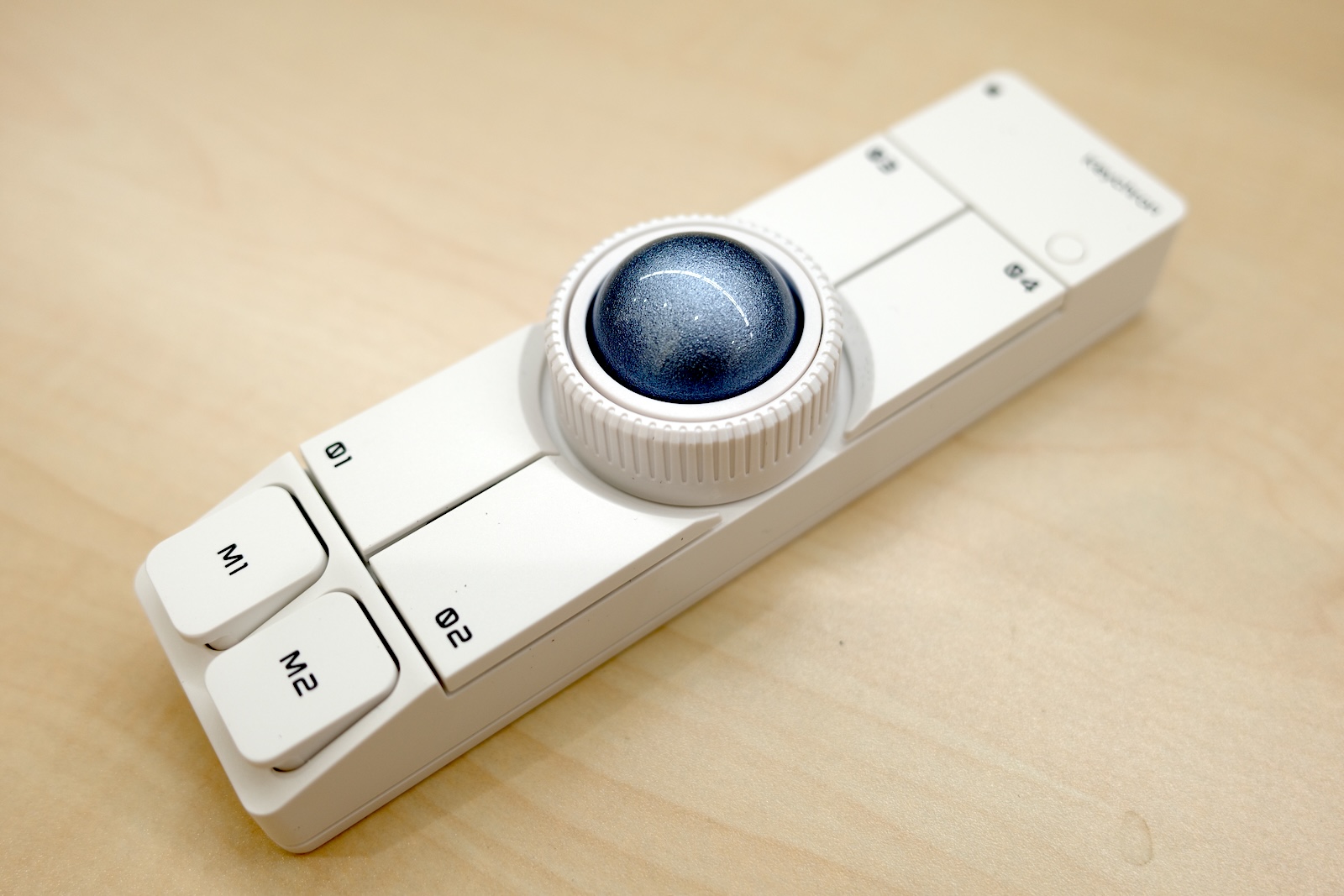
키크론 Nape Pro가 도착했습니다. 2025년 11월 일본 펀딩 때부터 기다렸고, 국내 1차 예약에서 화이트 모델을 직접 구매했습니다. 협찬이나 제품 제공은 아닙니다.
Nape Pro를 Lofree Flow 2 앞에 놓으니 본체는 기대했던 자리에 들어갔습니다. 다만 키보드 앞에 놓을 수 있다는 사실과 그 자리가 편하다는 평가는 다릅니다. 이번 키크론 Nape Pro 개봉기에서는 국내판 구성품과 실물 크기, 첫 연결과 초기 설정까지 확인합니다. 장시간 피로와 커서 정밀도, 배터리는 충분히 사용한 뒤 별도 실사용기에서 판단하겠습니다.
일본 펀딩부터 국내 예약까지의 과정과 가격은 앞서 쓴 키크론 Nape Pro 국내 예약 과정에 정리했습니다.
국내판 상자에는 무엇이 들어 있나
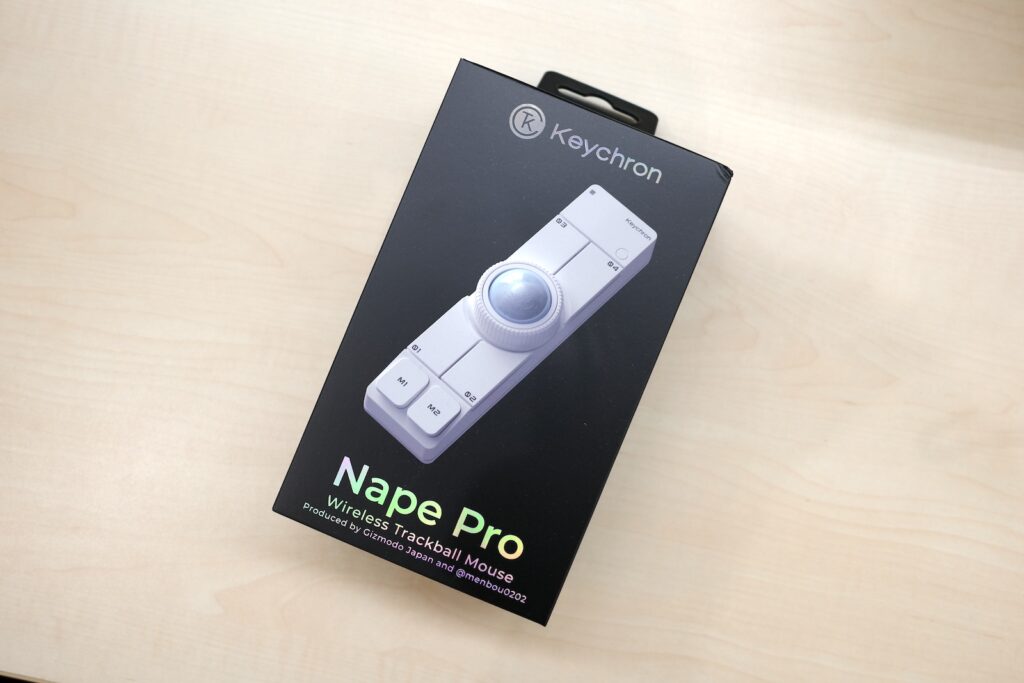
국내 1차 예약으로 구매한 Nape Pro 화이트 제품 상자.검은색 제품 상자 앞면에는 Nape Pro 화이트의 모습과 제품명이 홀로그램으로 인쇄돼 있습니다. 상자 모서리가 조금 눌려 있었지만 내부 포장과 제품에는 문제가 없었습니다.
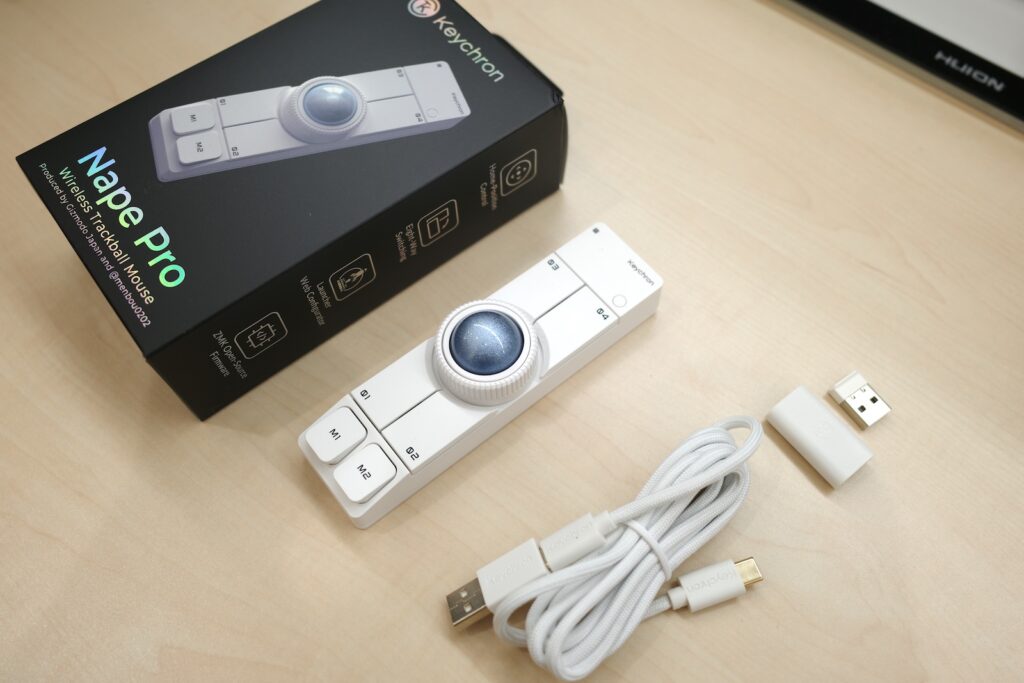
국내판 상자에서 꺼낸 주요 구성품. 본체와 편조 케이블, 리시버와 어댑터가 들어 있다.일본에서 먼저 배송된 제품에는 본체, 편조 USB-C 케이블, 2.4GHz 리시버 외에 연장 어댑터와 Type-A·Type-C 변환 어댑터가 들어 있었다는 구매자 기록이 있습니다. 제가 받은 국내판에도 본체와 케이블, USB-A 2.4GHz 리시버, USB 변환 어댑터와 사용설명서가 들어 있었습니다. 변환 어댑터가 포함돼 있어 USB-C 포트만 있는 맥에서도 리시버를 연결할 수 있습니다. 작은 리시버와 어댑터가 있으므로 포장 아래쪽까지 확인하는 편이 좋습니다.
동봉 설명서는 영문(일본어 포함)으로 되어 있습니다. 기본 조작과 연결 방법을 확인할 수 있지만, 블루투스 연결은 처음에 한 번 막혔습니다. 뒤에서 실제로 해결한 과정과 온라인 설명서 주소를 함께 안내하겠습니다.
화이트 실물은 공식 이미지와 달랐나
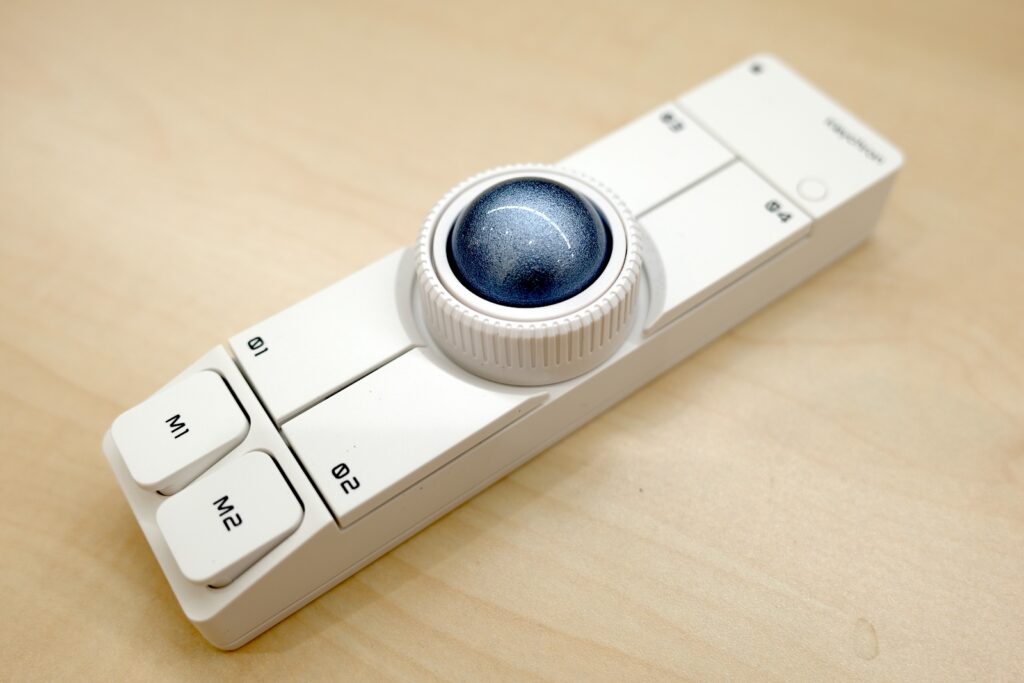
화이트 본체 중앙에는 라이트블루 트랙볼과 다이얼이 자리한다.키크론은 이 색상을 화이트 본체와 라이트블루 볼의 조합으로 소개합니다. 실물에서도 흰색 본체와 푸른빛이 도는 볼의 대비가 분명하고, 볼은 빛을 받을 때 푸른색과 회색 사이의 금속성 펄이 보입니다.
Lofree Flow 2 화이트와 나란히 놓으면 두 제품의 흰색이 거의 비슷합니다. 표면의 매트한 느낌까지 이어져 서로 다른 제조사의 제품인데도 한 세트처럼 보입니다. 화이트 모델을 선택하며 기대했던 일체감이 실제 책상에서도 잘 살아났습니다.
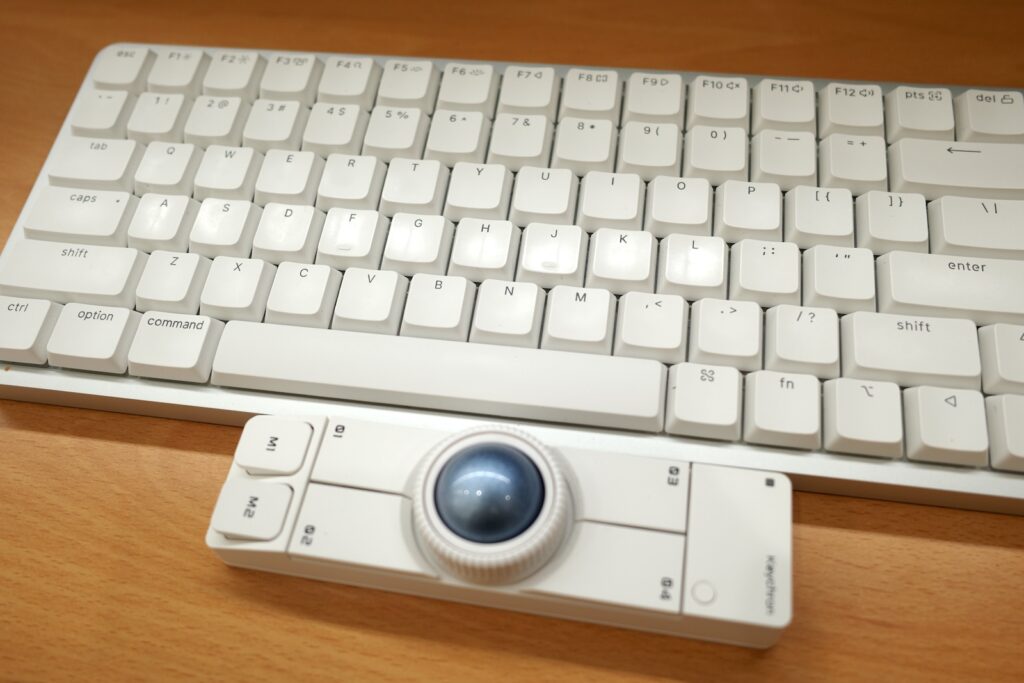
두 제품은 거의 비슷한 흰색이고 매트한 질감도 이어져 일체감이 높다.전체적인 완성도 역시 개봉 직후 눈에 걸리는 부분 없이 깔끔했습니다.
바닥 양끝에는 넓은 미끄럼 방지 실리콘이 붙어 있습니다. 길고 가벼운 형태라 조작할 때 밀리지 않을까 싶었지만, 책상 위에서 본체를 안정적으로 잡아줬습니다.
버튼은 듣던 대로 저소음 클릭음이어서 마음에 들었습니다. 조용한 공간에서 써도 클릭 소리가 크게 도드라지지 않습니다. 다이얼은 예상보다 뻑뻑했습니다. 가볍게 휙휙 돌아가는 감각을 기대했다면 첫인상이 다를 수 있습니다.
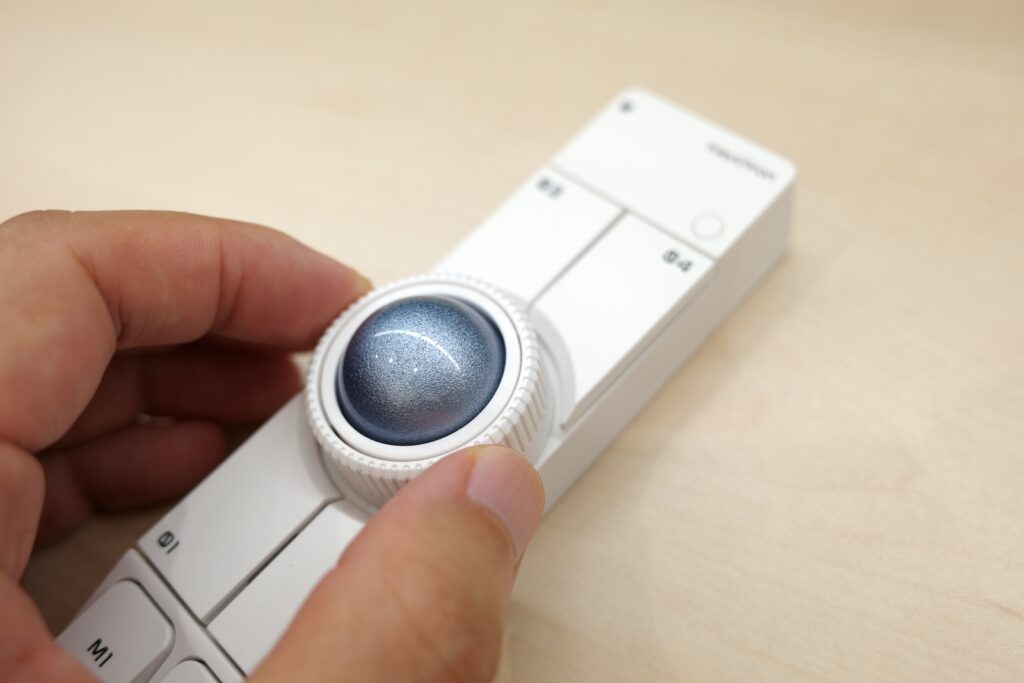
트랙볼 입력 방향은 여덟 단계로 바뀌며, 다이얼은 예상보다 뻑뻑한 편이다.여기까지는 제 개체의 개봉 직후 상태입니다. 볼과 다이얼이 길들면서 변하는지, 반대로 사용하면서 걸림이 생기는지는 더 지켜봐야 합니다.
키보드 앞에 놓으니 35mm가 이렇게 보였다
Nape Pro의 공식 크기는 두께 19mm, 너비 34.7mm, 길이 135.2mm입니다. 트랙볼까지 포함한 높이는 36mm입니다. 책상 깊이 방향으로 차지하는 본체 폭만 보면 약 35mm라서 키보드 앞에 넣기 쉬워 보입니다.
중요한 것은 35mm라는 본체 폭보다 볼의 정점과 손가락이 움직일 자리였습니다. Nape Pro 자체는 Lofree Flow 2 앞의 좁은 공간에 들어갑니다. 다만 키보드에 완전히 밀착하기보다 손가락이 볼 위에서 움직일 여유를 남겨두는 편이 자연스러웠습니다.
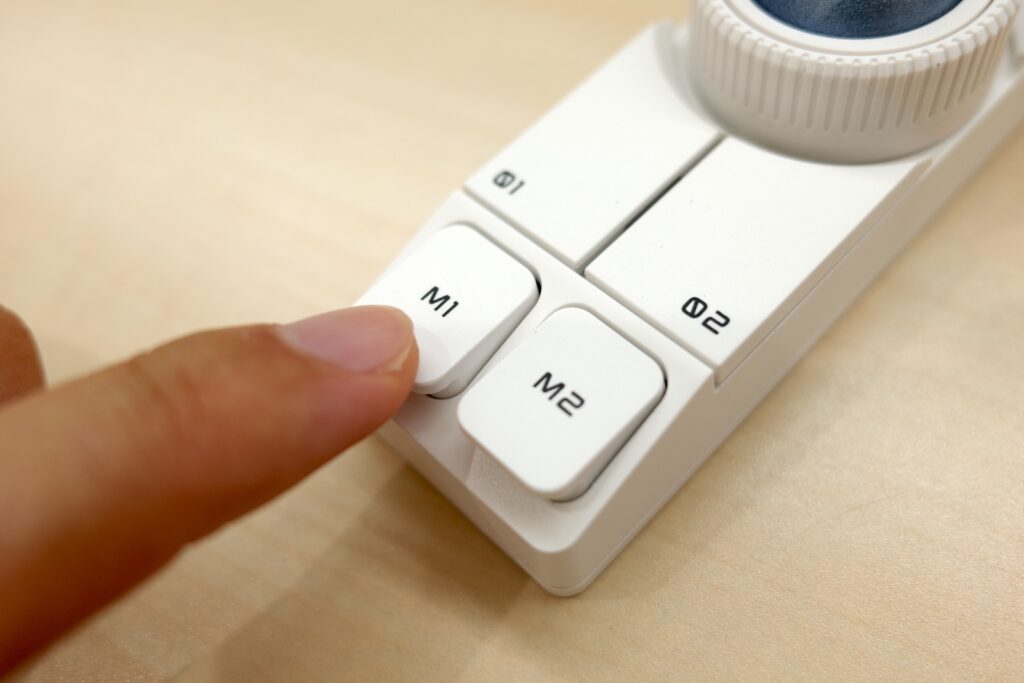
근접 사진을 보면 본체 자체는 낮지만 트랙볼을 감싼 원형 하우징과 볼 정점은 그보다 높이 올라와 있습니다. Lofree Flow 2는 낮은 키보드지만, 아래의 실제 배치 사진에서 보면 두 제품의 높이가 시각적으로 크게 어긋나지는 않았습니다. 다만 키보드에 너무 가깝게 붙이기보다 손가락이 볼 위에서 움직일 간격을 남겨두는 편이 자연스러웠습니다.
일본 사용자들의 경험도 키보드에 따라 달랐습니다. Realforce RC1 앞에서는 높이 문제가 없었다는 사용자가 있었지만, Magic Keyboard와 NAYA CREATE처럼 매우 얇은 키보드에서는 Nape Pro가 상대적으로 높아 방해됐다는 사례가 있습니다. 로우프로파일이라는 분류만으로 궁합을 단정하기 어려운 이유입니다.
저는 세 위치를 먼저 시험했습니다.
키보드 정면 중앙
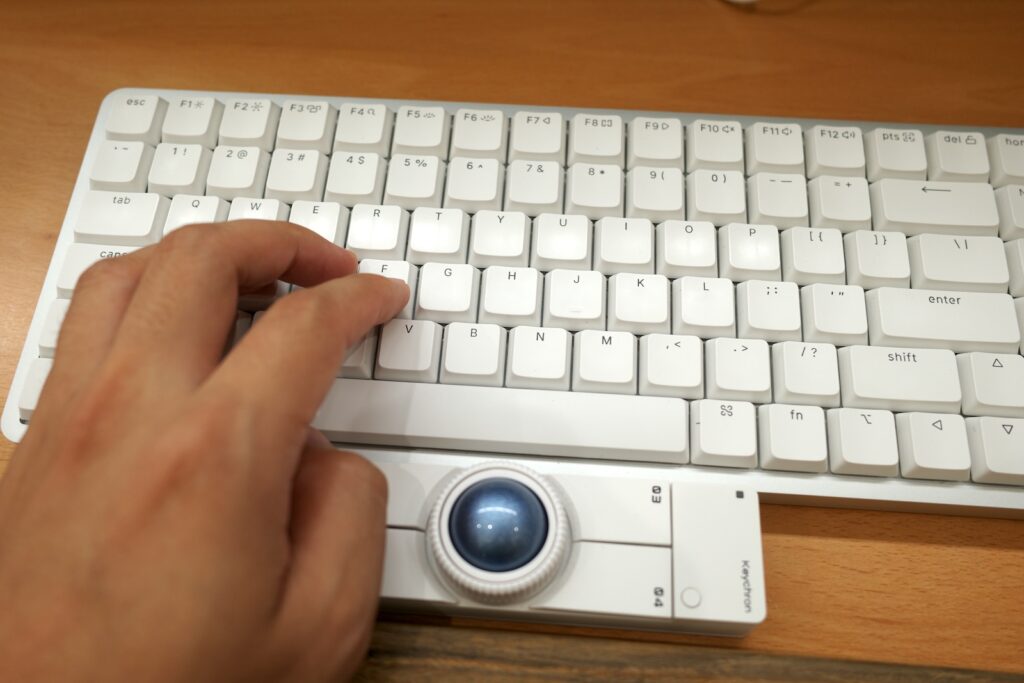
키보드 정면에 놓으면 타이핑하던 손에서 트랙볼까지의 이동을 짧게 만들 수 있다.볼이 스페이스바 아래쪽에 오도록 놓았습니다. 타이핑하던 손을 마우스가 있는 자리까지 옮기지 않고, 손가락을 아래로 내리면 트랙볼에 닿습니다. 사진으로 확인한 범위에서는 스페이스바 입력과도 크게 겹치지 않았습니다.
키보드 왼쪽에 세로로
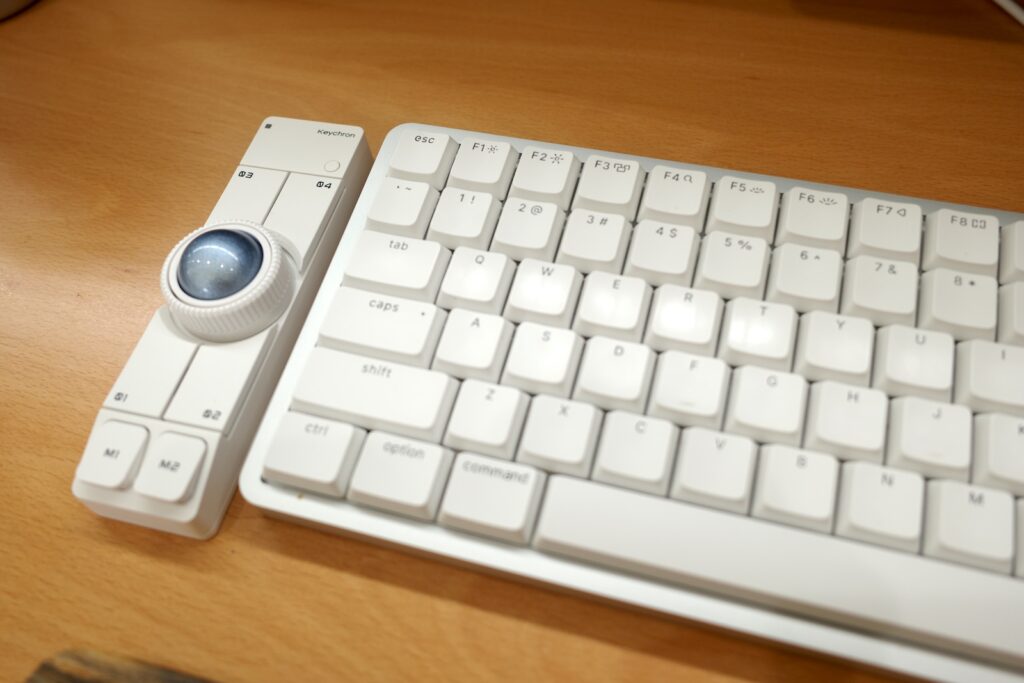
입력 방향을 바꿀 수 있어 키보드 옆에 세로로 놓는 배치도 가능하다.왼쪽에 세로로 놓으면 책상 깊이보다 키보드 옆의 가로 공간을 씁니다. Nape Pro는 트랙볼 입력 방향을 바꿀 수 있어 본체를 세로로 돌려도 커서 방향을 다시 맞출 수 있었습니다.
키보드와 조금 띄운 위치
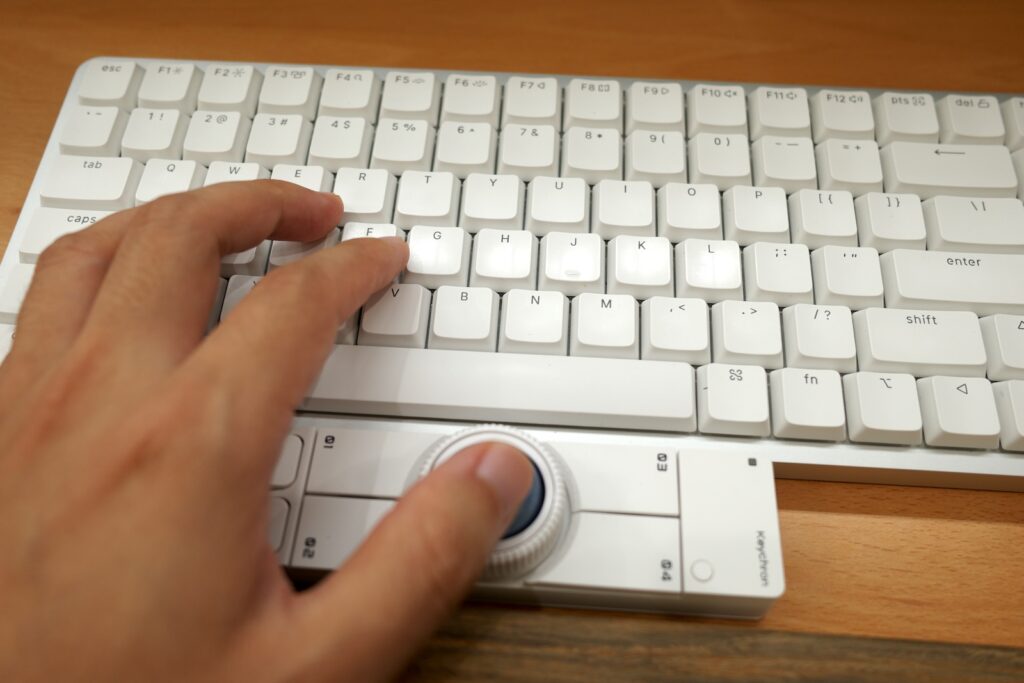
손가락을 자연스럽게 움직일 공간을 남기고 Nape Pro를 배치했다.키보드와 조금 띄우면 앞 모서리와 손가락이 겹치지 않고 볼을 움직일 공간이 생깁니다. 대신 키보드에 완전히 붙였을 때보다 손을 조금 더 내려야 합니다.
개봉 당일에는 키보드 정면에서 손가락이 움직일 여유만큼 띄운 배치가 가장 자연스러워 보였습니다. 다만 며칠 뒤에도 이 자리를 유지할지는 알 수 없습니다. 일본 장기 사용자 중에도 처음 만든 세로·대각선 레이어를 결국 거의 사용하지 않은 사례가 있었습니다. 첫날의 보기 좋은 배치와 실제로 정착하는 배치는 다를 수 있습니다.
전원을 켜고 연결하기까지
Nape Pro는 USB-C 유선, 블루투스, 2.4GHz 무선으로 연결할 수 있습니다. 본체 끝부분에는 USB-C 포트와 G·USB·BT로 표시된 연결 전환 스위치가 있습니다.
유선과 2.4GHz 무선, 블루투스까지 세 가지 방식을 모두 연결해봤습니다. 전체적인 연결 과정은 쉬웠습니다. 다만 블루투스는 처음에 바로 연결되지 않았고, 제품을 초기화한 뒤 다시 시도하자 정상적으로 연결됐습니다.
유선과 2.4GHz 무선은 동봉 구성품으로 연결해 작동을 확인했습니다. 블루투스는 처음에 장치가 제대로 잡히지 않았지만, 초기화한 뒤 다시 시도하자 정상적으로 연결됐습니다. 세 방식 모두 연결 자체는 어렵지 않았습니다.
블루투스 페어링 방법은 설명서만 보고 한 번에 이해하기 조금 어려울 수 있습니다. 연결이 막힐 때는 Nape Pro 공식 사용설명서를 함께 확인하는 편이 좋습니다. 제 경우처럼 장치가 잡히지 않는다면 초기화 후 다시 페어링해볼 수 있습니다.
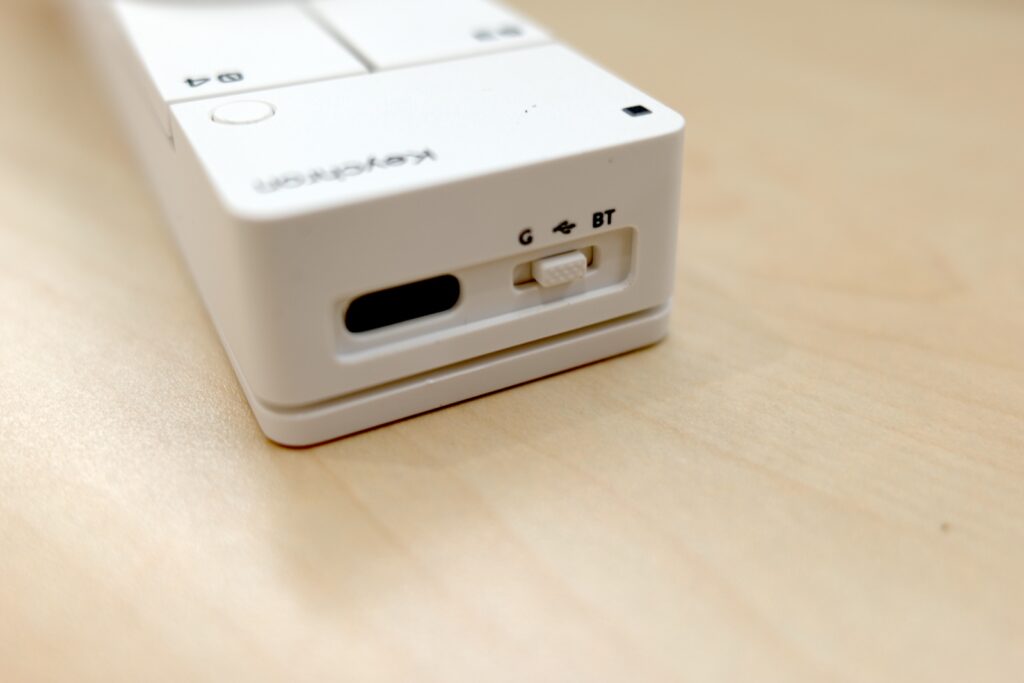
끝부분의 USB-C 포트와 스위치로 유선·2.4GHz·블루투스 모드를 바꾼다.이 테스트는 연결 성공 여부를 확인한 것일 뿐입니다. 지연과 끊김, 여러 기기 사이의 전환 안정성은 하루 만에 평가하지 않겠습니다.
어느 방향으로 놓아도 볼의 방향을 맞출 수 있다
Nape Pro에서 가장 신기했던 기능은 본체를 놓는 방향에 맞춰 트랙볼의 입력 방향도 바꿀 수 있다는 점이었습니다. 가로와 세로는 물론 대각선까지 모두 여덟 방향을 직접 바꿔봤고, 각 방향에 맞게 커서 축이 달라지는 것을 확인했습니다.
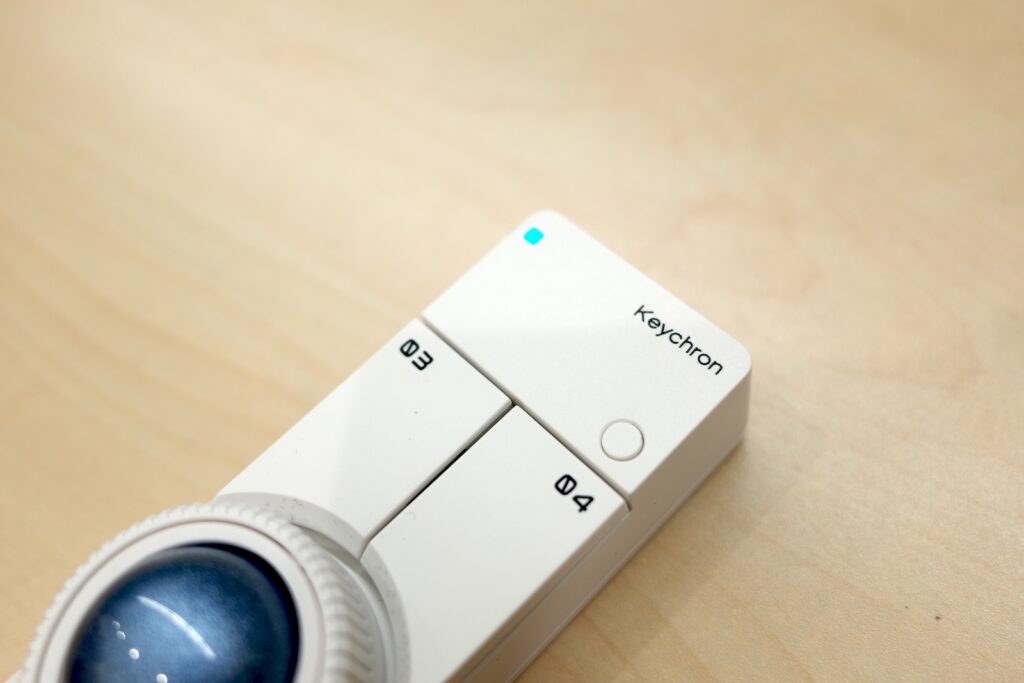
방향 전환에 따라 커서 축이 바뀌고 본체의 LED로 현재 상태를 알린다.덕분에 키보드 앞에 가로로 두는 방식만 고집할 필요가 없습니다. 책상 공간과 손이 닿는 위치에 따라 세로 또는 대각선으로 놓고도 커서 방향을 맞출 수 있습니다. 다만 여덟 방향을 모두 유용하게 쓰게 될지, 결국 한 위치에 정착할지는 더 사용해봐야 알 수 있습니다.
Keychron Launcher는 바로 인식했나
버튼 설정은 별도 프로그램을 설치하지 않고 브라우저의 Keychron Launcher에서 합니다. 키크론 코리아는 버튼과 휠 리매핑, 단축키, 매크로, 레이어 전환을 지원한다고 설명합니다.
Chrome에서 Launcher를 열고 왼쪽의 연결 버튼을 눌렀습니다. 브라우저의 HID 기기 연결 창에 Keychron Nape Pro가 바로 나타났고, 이를 선택하자 설정 화면으로 들어갈 수 있었습니다. 별도 앱을 설치할 필요가 없어 연결 과정은 간단했습니다.
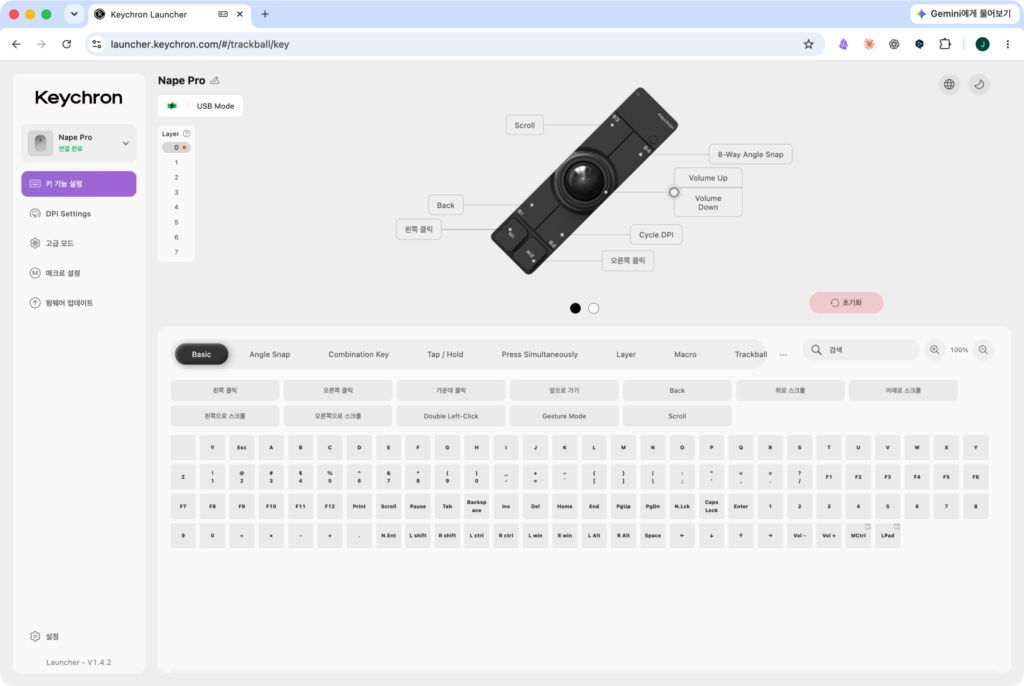
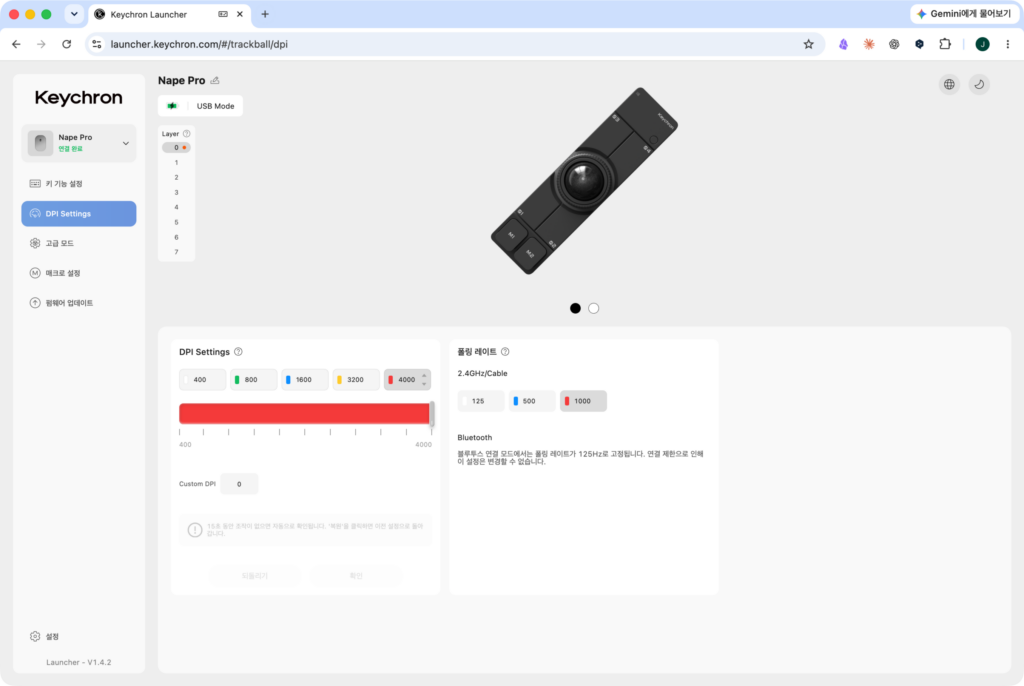
Launcher에서는 버튼 기능을 그림으로 확인하고 바꿀 수 있습니다. 출고 기본값을 표로 길게 옮기기보다 설정 화면 한 장을 함께 보는 편이 이해하기 쉽습니다. 8방향 전환, 좌우 클릭, 뒤로 가기, 스크롤과 음량 조절 같은 기본 기능이 어느 조작부에 배정됐는지 한눈에 보였습니다.
키 기능 외에도 DPI, 매크로와 펌웨어 메뉴가 한곳에 모여 있습니다. 수령한 제품의 펌웨어는 V1.1.6으로 표시됐고, V1.2.6 업데이트 안내가 나타났습니다.
첫인상으로는 Launcher 사용 경험도 좋았습니다. 메뉴 구조가 복잡하지 않고, 현재 배치를 그림으로 보여줘 처음 보는 기능도 위치를 파악하기 쉬웠습니다. 다만 어떤 버튼을 실제로 자주 쓰게 될지는 별개의 문제입니다. 우선 기본 상태로 사용하면서 손이 자연스럽게 가는 기능부터 찾을 생각입니다.
볼을 청소할 때는 어떻게 꺼내나
트랙볼은 쓰다 보면 볼과 지지부에 먼지가 쌓입니다. Nape Pro의 바닥 중앙에는 볼을 밀어낼 수 있는 작은 구멍이 있습니다.

바닥 중앙에는 볼을 밀어내는 구멍이 있고, 양끝의 넓은 실리콘이 본체를 고정한다.개봉 당일에는 트랙볼을 직접 빼보지는 않았습니다. 구조상 이 구멍으로 볼을 밀어내는 것으로 보이지만, 실제 청소가 필요해질 때 설명서의 분리 방법을 다시 확인해볼 생각입니다. 아직 해보지 않은 작업을 쉬운 것처럼 단정하지는 않겠습니다.
첫날 알게 된 것과 아직 모르는 것
상자를 열고 바로 확인할 수 있는 범위는 분명했습니다. Lofree Flow 2 앞에 놓았을 때 두 화이트 제품은 자연스럽게 어울렸고, 하단 실리콘 덕분에 조작 중 본체도 쉽게 밀리지 않았습니다. 세 연결 방식을 모두 시도했으며, 블루투스는 한 차례 초기화가 필요했지만 이후 정상적으로 연결됐습니다. Launcher 역시 Nape Pro를 바로 인식했고 설정 화면을 어렵지 않게 살펴볼 수 있었습니다.
화이트를 고른 결과는 만족스럽습니다. Lofree Flow 2와 거의 비슷한 흰색이고 매트한 질감도 이어져, 예약할 때 상상했던 한 세트 같은 모습이 실제 책상에서도 성립했습니다.
다만 오늘 알 수 없는 것이 더 중요합니다. Nape Pro가 손의 이동을 실제로 줄이는지, 25mm 볼로 세밀한 작업을 계속할 수 있는지, 어느 손가락과 어느 위치가 덜 피곤한지, 배터리가 평소 설정에서 며칠 가는지는 첫날의 인상으로 답할 수 없습니다.
일본에서 먼저 받은 사용자들도 정착 과정이 달랐습니다. 한 사용자는 일주일 동안 주 입력장치로 쓴 뒤에도 아직 적응 중이라고 했고, 하루 약 8시간씩 한 달을 쓴 뒤에야 포인터와 단축키에 익숙해졌다고 기록했습니다. 처음 예상했던 다이얼보다 볼 스크롤을 더 많이 쓰게 됐고, 미리 만든 세로 배치는 거의 쓰지 않았습니다.
저도 당분간 첫날 정한 위치와 최소 설정으로 사용해보겠습니다. 손이 다른 자리로 Nape Pro를 옮기는지, 기본값 중 어떤 버튼이 남는지, 볼 걸림이나 무선 연결 문제가 반복되는지 기록하겠습니다. 이 글의 결론은 상자에서 꺼내 바로 연결할 수 있는가까지입니다. 계속 쓸 만한가는 실사용기에서 이어가겠습니다.