이 로프리 하이젠 개봉기는 2인 홈 오피스의 제 자리에 두려고 로프리 공식 스토어에서 예약 구매한 트라이모드 모델 기준입니다. 상자에는 본체와 함께 회색 펠트 하드 케이스, 붉은 포인트 키캡, 2.4G 리시버, USB 케이블이 들어 있었고, 팜레스트는 별도로 구매했습니다.
처음 안내받은 예약 배송일보다 이르게 받아 조금 써 보며 확인하느라 글은 늦어졌습니다. 이 글은 구성품과 본체 실물, Lofree Hub로 펌웨어를 올리고 설정 화면을 열어 본 과정, 그리고 그동안 써 보며 느낀 경사와 소리까지 다룹니다. 무선 연결 안정성과 배터리, 기계식 모드와 자석식 모드의 입력 차이는 다음 글에서 다룰 예정입니다.
예약을 결심한 건 로프리 Flow 2를 쓰면서 브랜드에 대한 경험이 좋았고, 하이젠의 디자인에 강하게 끌렸기 때문입니다. 망설인 이유는 세 가지였습니다. 우선 적지 않은 가격, 아직 검증되지 않은 1세대 하이브리드 스위치, 그리고 높이를 바꿀 수 없는 12도 경사입니다. 믿는 브랜드가 검증되지 않은 스위치를 들고 나왔을 때 실물이 그 값을 설명하는지 따져 봤습니다.

상자 라벨과 맞춰 본 국내판 구성품
크라프트 종이 상자의 사양 라벨에는 구성품이 여덟 가지로 적혀 있습니다. 키보드 본체, 모디파이어 키캡, 키캡 풀러, 2.4G 리시버, USB-C 케이블, 설명서, 보증 카드, 합격증입니다. 상자에서 꺼낸 물건은 이 목록과 모두 맞았습니다.
상자를 열면 짙은 회색 펠트로 감싼 하드 케이스가 먼저 나옵니다. 케이스 위쪽 절반에는 Accessories라고 적힌 검은 액세서리 상자가 고무 밴드에 끼워져 있고, 아래쪽 절반에는 천 주머니에 든 본체가 스트랩 두 개와 양 끝 폼 블록 사이에 고정돼 있습니다.

국내판 구성은 다음과 같습니다.
- 하이젠 본체(실버)와
Lofree / HYZEN 67 Mechanical Magnetic Keyboard가 인쇄된 검은 천 주머니 - 붉은 지퍼 끈이 달린 회색 펠트 하드 케이스
- 검은 액세서리 상자 2개
- 폼 트레이에 담긴 붉은 반투명 포인트 키캡 7개
- 흰색 손잡이에 끝이 붉은 와이어형 키캡 풀러
- 밝은 회색 브레이디드 USB 케이블(한쪽 끝 USB-C, 페라이트 코어와 실리콘 케이블 타이)
Designed by LOFREE가 적힌 검은 2.4G 리시버- 설명서, 합격증, 보증 카드
Nexus 스위치를 넣은 67키 실버 알루미늄 본체
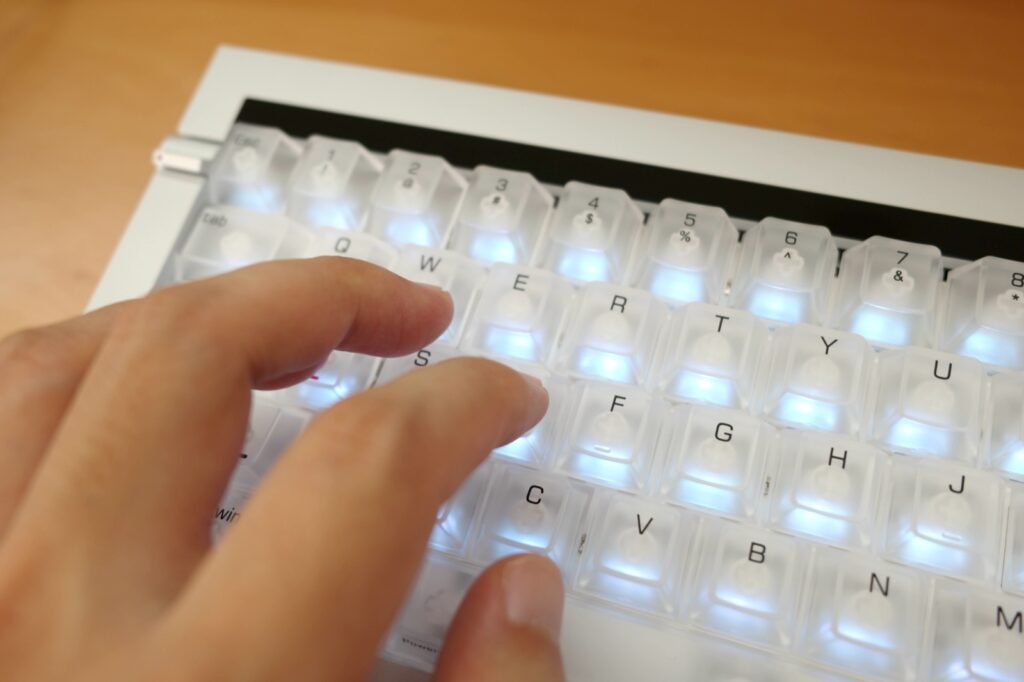
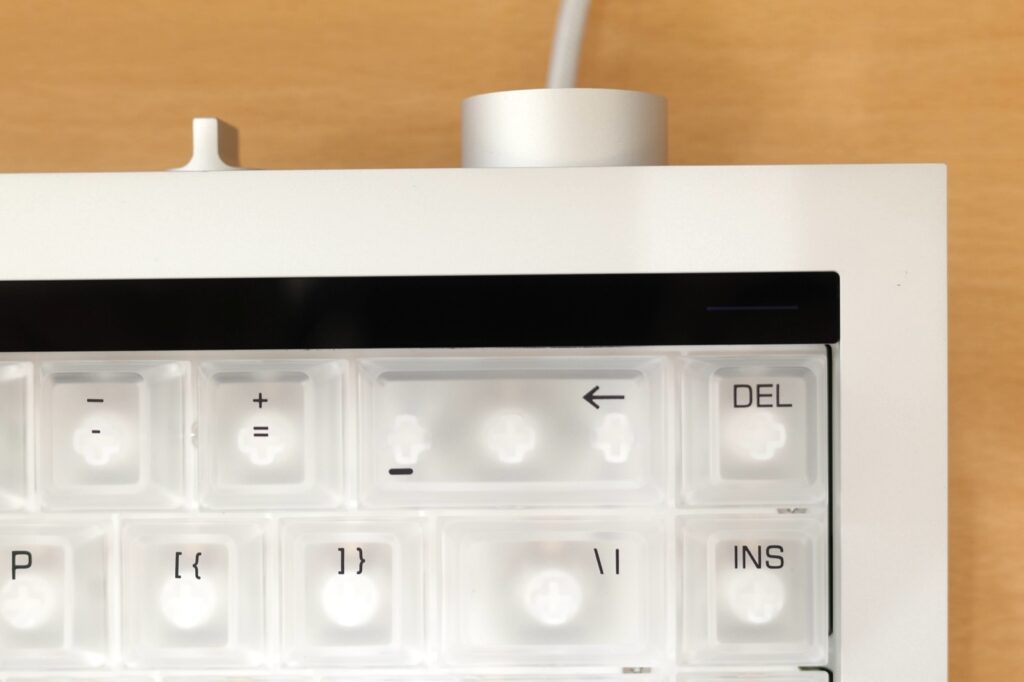
하이젠은 67키, 65% 배열 키보드입니다. 상자 라벨에는 소재가 알루미늄 합금 본체와 PC(폴리카보네이트) 키캡으로 적혀 있습니다. 제가 받은 제품은 흰색에 가까운 밝은 실버이고, 키캡은 반투명한 무광입니다. W·A·S·D 키 앞면에는 짧은 붉은 선이, 방향키 앞면에는 조명 아이콘이 인쇄돼 있습니다. 아랫줄에는 ⌥ win, ⌘ alt처럼 맥 기호와 윈도 표기가 함께 들어가 있습니다.
로프리 공식 페이지에 따르면 Nexus 스위치는 로프리와 Kailh가 함께 개발했습니다. 기계식 스위치의 금속 접점과 자기 신호를 읽는 TMR(터널 자기저항) 센서를 스위치 하나에 넣었다는 설명입니다. 로프리는 이를 ‘업계 최초의 기계식·마그네틱 하이브리드’라고 부르고, 스페이스바 앞면에도 Powered by Nexus Switch가 인쇄돼 있습니다.

제가 망설인 1세대 부품이 바로 이 스위치입니다. 해외 평가도 시점에 따라 갈렸습니다. 4월에 사전 생산 샘플을 받은 Tom’s Guide는 기계식 모드의 입력 문제 등을 이유로 양산품을 기다리라고 권했습니다. 7월에 리테일 제품을 리뷰한Notebookcheck는 사전 생산분의 품질 문제가 리테일 제품에서는 대부분 해결됐다고 적었습니다.
조작부는 세 곳에 있습니다. 왼쪽 옆면 뒤쪽에 붉은 점이 찍힌 레버형 토글이 있고, 본체 뒤쪽 면 오른쪽 끝 가까이에 큰 원형 다이얼과 그 왼쪽의 붉은 점이 있는 작은 레버형 셀렉터가 있습니다. 로프리 공식 페이지는 왼쪽 토글을 숫자열과 F열을 바꾸는 장치로 소개합니다. 뒤쪽 다이얼은 볼륨 다이얼로, 셀렉터를 연결 모드와 전원까지 다루는 3단 토글입니다. USB-C 포트는 바닥 뒤쪽의 오목한 홈 안에 있습니다.


키 윗줄 뒤쪽의 검은 띠는 표시창입니다. 케이블을 연결한 뒤 찍은 사진에는 이 띠에 파란 → F1 F2 F3 F4가 켜진 장면과 흰 2.4G가 켜진 장면이 있습니다. 숫자열·F열을 바꾸면 위쪽 LED 표시가 켜지고 연결 모드도 표시됩니다.


기대 앉을 때 편했던 12도 경사와 따로 산 Prism 팜레스트
로프리 공식 페이지에 따르면 하이젠의 경사각은 12도이고, 이 경사는 본체 프레임에 들어가 있습니다. 바닥에는 고무 패드 네 개가 있고 접이식 높이 조절 다리는 보이지 않습니다. 본체만으로는 각도를 바꿀 수 없습니다.

처음에는 이 고정 경사가 망설인 이유 중 하나였습니다. 써 보니 제 자리 의자인 시디즈 T60 에어에 등을 기대고 앉은 자세에서는 매우 만족스러웠습니다. 왼쪽 토글로 기능키를 바꿀 때도 경사 덕분에 잘 보입니다.
리뷰의 평가는 갈립니다. Notebookcheck의 리테일 리뷰는 팜레스트 없이도 타이핑이 편했다고 하면서, 각도를 더 평평하게 조절할 수 없다는 점은 단점으로 꼽았습니다. 시제품을 써 본 green-keys는 첫인상이 다소 강하다며, 평평한 키보드에 익숙하다면 팜레스트가 사실상 필요하다고 적었습니다.
따로 산 팜레스트는 로프리 로고가 찍힌 검은 상자에 담겨 왔습니다. 상자 라벨에 적힌 이름은 Hyzen Prism Wrist Rest(모델 AH110), 소재는 Acrylic, Aluminum Alloy입니다. 윗면은 반투명한 무광 소재이고, 뒤쪽 가장자리에 흰색 띠가 있습니다. 본체 앞에 붙이면 본체 앞쪽 아래 조명의 푸르스름한 빛이 팜레스트에 비칩니다. 호주 판매처 digiDirect와 green-keys는 이 팜레스트가 자석으로 본체에 붙는다고 설명합니다.

Lofree Hub와 V131 펌웨어
설정 도구 Lofree Hub는 설치하는 앱이 아니라 hyzen.lofree.tech에서 여는 웹페이지입니다. 로프리 다운로드 센터도 별도 드라이버 없이 이 주소를 안내합니다. 저는 맥에 케이블로 연결한 뒤 Chrome에서 Hub를 열었고, 연결 버튼을 누르자 Chrome이 “hyzen.lofree.tech에서 HID 기기에 연결하려고 합니다”라는 창을 띄웠습니다. HID 기기는 키보드처럼 사람이 직접 조작하는 입력 장치를 말합니다. 목록의 HYZEN67@Lofree를 골라 연결하자 Hub의 기기 카드에 Wired Mode가 표시됐습니다.

Lofree Hub에서 연결 버튼을 누르면 뜨는 Chrome 창. 목록에서 HYZEN67@Lofree를 고릅니다.설정 화면에 들어가자 Important Update Available 창이 떴습니다. Online Update 창에는 키보드 펌웨어가 V125에서 V131로, 2.4G 리시버의 목표 버전이 V107로 나와 있었습니다. 버전 기록 칸에 적힌 V131의 변경 내용은 Fixed known issues 한 줄이었습니다. 같은 창에는 업데이트 뒤 자석축 모드를 다시 보정하고, 블루투스 모드에서 Fn + Esc + Backspace를 5초 눌러 초기화하라는 안내도 있습니다.
업데이트는 키보드와 리시버가 모두 연결된 것을 확인한 뒤 진행했고, 끝까지 마쳐 키보드 펌웨어는 V131이 됐습니다. 업데이트 뒤 Hub는 하이젠을 다시 인식했습니다.

4월에 사전 생산 샘플을 다룬 Tom’s Guide는 펌웨어 업데이트가 윈도용 실행 파일(.EXE)로만 제공돼 맥에서는 할 수 없다고 적었습니다. 8월에 받은 제 제품은 맥 Chrome의 Hub 안에서 설치 파일 없이 업데이트를 마쳤습니다.
기계식과 자석식을 고르는 Hub의 모드 스위치
하이브리드라는 이름 때문에 모드를 바꾸면 손끝의 감각도 크게 달라질 것으로 기대할 수 있습니다. 다만 Tom’s Guide의 사전 생산 샘플 리뷰는 두 모드에서 타건감은 같고 입력을 감지하는 방식이 달라진다고 평가했습니다. 모드 전환을 두 종류의 스위치로 갈아 끼우는 것처럼 받아들이기보다는, 같은 키에서 입력 시점을 어떻게 다룰 수 있는지에 주목할 만합니다.
하이젠의 기계식·자석식 모드는 Hub 설정 화면에서 고릅니다. 화면에는 profile#01 표시와 Mechanical·Magnetic을 고르는 스위치가 있고, 연결했을 때는 Mechanical 쪽이었습니다. 업데이트 뒤 Mechanical 쪽 화면에서는 Actuations탭이 비활성으로 표시됐습니다. 같은 profile#01에서 스위치를 Magnetic 쪽으로 바꾸자 작동점 설정을 열 수 있었습니다.

Magnetic 모드 설정 화면. 고른 키의 작동점이 1.20mm로 표시되고, 데드존과 Rapid Trigger 항목이 함께 있습니다.Magnetic 화면에서는 키보드 배열에서 키를 고른 뒤 값을 넣습니다. 캡처한 화면에서는 SHIFT와 options 두 키가 선택돼 있고, 작동점은 0.01~3.50 눈금에서 1.20mm였습니다. 작동점은 키를 얼마나 눌렀을 때 입력으로 칠지 정하는 깊이입니다. 같은 화면에 데드존과 Rapid Trigger 항목도 있습니다. 데드존은 눌러도 입력으로 치지 않는 구간이고, Rapid Trigger는 키가 조금 눌리고 조금 올라온 거리(Press Stroke·Release Stroke)만으로 입력을 켜고 끄는 기능입니다. 캡처 당시 두 항목은 꺼져 있었고, Rapid Trigger 거리는 0.20mm로 표시됐습니다.

타건 소리와 볼륨 다이얼, 사기 전에 알아둘 아쉬운 점
집 안에서는 조금 큰 타건 소리
제가 써 본 타건감은 좋았습니다. 다만 집 안에서 쓰기에는 타건 소리가 조금 큰 편입니다. 저는 한 방에서 등을 맞대고 각자 일하는 2인 서재에서 쓰고 있습니다.
igor’sLAB은 기본 상태의 타건음을 부드럽고 도톰한 울림으로 평가하면서도, 왼쪽 Shift의 약한 덜거림은 지적했습니다. 소리가 듣기 좋은지와 함께 일하는 공간에서 얼마나 도드라지는지는 별도로 따져야 합니다. 가족과 같은 공간에서 쓰거나 조용한 방에 둘 키보드를 찾는다면, 타건 영상을 참고하되 녹음 볼륨만으로 실제 소음 크기를 판단하지 않는 편이 좋습니다.
칸 사이에서 헐겁게 도는 볼륨 다이얼
뒤쪽 큰 다이얼은 돌리면 한 칸씩 걸리는 지점(디텐트)이 있습니다. 그런데 칸과 칸 사이에서 살짝 헐겁게 돌고, 이 느낌이 거슬립니다. 반면 국내 리뷰 영상은 다이얼을 반대 방향으로 돌릴 때 걸림 없이 헛도는 느낌을 단점으로 꼽았는데, 제가 느낀 헐거움과 비슷합니다. 같은 문제라고 단정할 수는 없으니, 받자마자 다이얼을 양방향으로 천천히 돌려 보기를 권합니다.
써 봐야 알 수 있는 12도 경사와 따로 사야 하는 팜레스트
12도 고정 경사는 제 자세에는 잘 맞았습니다. 다만 각도를 낮출 수 없어, 평평한 키보드를 선호한다면 적응이 필요할 수 있습니다. 국내 리뷰 영상들도 경사가 높은 편이라며 팜레스트를 함께 쓰라고 권했습니다. 그런데 팜레스트는 기본 구성품이 아닙니다. 가능하면 본체만 놓았을 때와 팜레스트를 앞에 뒀을 때를 모두 비교하고 고르는 편이 좋겠습니다.

닦아도 남은 팜레스트 얼룩
제가 산 팜레스트 윗면에는 받은 지 얼마 되지 않아 얼룩 같은 자국이 생겼고, 세척해도 지워지지 않았습니다. 왜 생겼는지는 알 수 없습니다. 반투명한 윗면을 깨끗하게 유지하고 싶다면 이 점을 염두에 둬야 합니다.

유선 싱글모드와 Flow 2, 하이젠 대신 볼 두 선택지
책상에서 케이블로만 쓸 생각이라면 같은 하이젠의 유선 싱글모드가 있습니다. 제가 산 네이버 스마트스토어 로프리 공식 스토어에서도 트라이모드와 함께 판매합니다. 유선 모델에는 배터리가 없고, MechanicalKeyboards.com에 따르면 연결 모드 셀렉터도 빠집니다. 국내 유선판 상자에 하드 케이스와 포인트 키캡이 들어 있는지는 상품 페이지에서 확인하고 고르는 것이 좋습니다.
높은 경사가 부담스럽거나 VIA로 키 배열을 바꾸고 싶다면 같은 브랜드의 로프리 Flow 2가 가깝습니다. 로프리 공식 페이지 기준 Flow 2 84키 모델은 두께 21.5mm, 무게 745g에 로우프로파일 스위치를 쓰고, 키 설정 프로그램 VIA를 지원합니다. 해외 리뷰와 판매처가 적은 하이젠의 높이는 48.4mm이고, Notebookcheck에 따르면 하이젠은 VIA와 QMK를 지원하지 않습니다.

직접 써 보고 다시 따져 본 하이젠의 값
로프리 하이젠 개봉기를 마치고 보면, 망설였던 세 가지 가운데 12도 경사는 오히려 만족스러운 부분이 됐습니다. 라벨에 없던 하드 케이스와 동봉된 포인트 키캡을 확인했고, 설치 파일 없이 펌웨어 업데이트도 마쳤습니다. 타건감도 좋았습니다. 1세대 Nexus 스위치가 오래 써도 그 값을 하는지는 아직 답할 수 없습니다. 집 안에서는 조금 큰 타건 소리, 볼륨 다이얼의 헐거움, 따로 사야 하는 팜레스트와 닦아도 남은 얼룩도 함께 따져야 합니다.
알루미늄 본체와 반투명 키캡의 디자인, 작은 배열에서 기능키를 전환하는 토글이 마음에 든다면 하이젠을 살펴볼 이유가 있습니다. 제 경우에는 걱정했던 경사가 기대 앉는 자세에 잘 맞았다는 점도 만족을 더했습니다. 다만 12도 고정 경사는 사람마다 맞고 안 맞음이 갈리니, 가능하면 직접 써 보고 팜레스트까지 함께 계산하는 편이 좋습니다. 설정은 Chrome 같은 WebHID 지원 브라우저에서 해야 합니다. 조용한 방에서 다른 사람과 함께 일한다면 타건 소리부터 확인하는 편이 좋습니다.
케이블로만 쓴다면 유선 싱글모드를, 낮고 가벼운 키보드나 VIA 설정을 원한다면 Flow 2를 먼저 보는 편이 낫습니다. 기계식 모드와 자석식 모드의 입력 차이, 무선 연결과 배터리가 구매 기준이라면 그 부분을 오래 써 본 기록을 보고 정해도 늦지 않습니다.