지난 개봉기와 일주일 사용기에서는 책상 앞에서 업무에 Nape Pro를 활용하는 모습을 보여드렸습니다. 이번에는 일상으로 가져와, 아이패드에서 음악을 들으며 전자책을 읽는 데 활용해봤습니다.
읽기용 레이어를 따로 만들어 버튼으로 책장을 넘기고, 스크롤 링으로 곡을 바꾸고, 제스처 모드로 홈 화면과 검색을 엽니다. 이미 Nape Pro를 갖고 있다면 따라 해볼 만한 설정입니다. 일상용과 읽기용 레이어를 나누고, 버튼 하나로 오가도록 설정한 과정을 남깁니다.
국내 1차 예약으로 직접 구매한 제품이며 협찬이나 제품 제공은 아닙니다. iPadOS 27을 설치한 아이패드 프로 13인치에 블루투스로 연결해 사용했습니다. 애플 도서와 밀리의 서재에서 매일 자기 전 30분 이상 책을 읽으며 쓰고 있습니다.
Nape Pro 아이패드 설정, 먼저 컴퓨터에서
버튼 설정은 컴퓨터에서 하고, 책을 읽을 때는 아이패드에 블루투스로 연결합니다. 키크론의 공식 지원 운영체제는 Windows·macOS·Linux이며, 아래는 제 아이패드에서 사용한 설정입니다.
컴퓨터에서 Chrome·Edge·Opera 중 하나로 Keychron Launcher를 엽니다. 키크론의 설정 안내에 따라 Nape Pro를 유선이나 2.4GHz 수신기로 연결합니다.
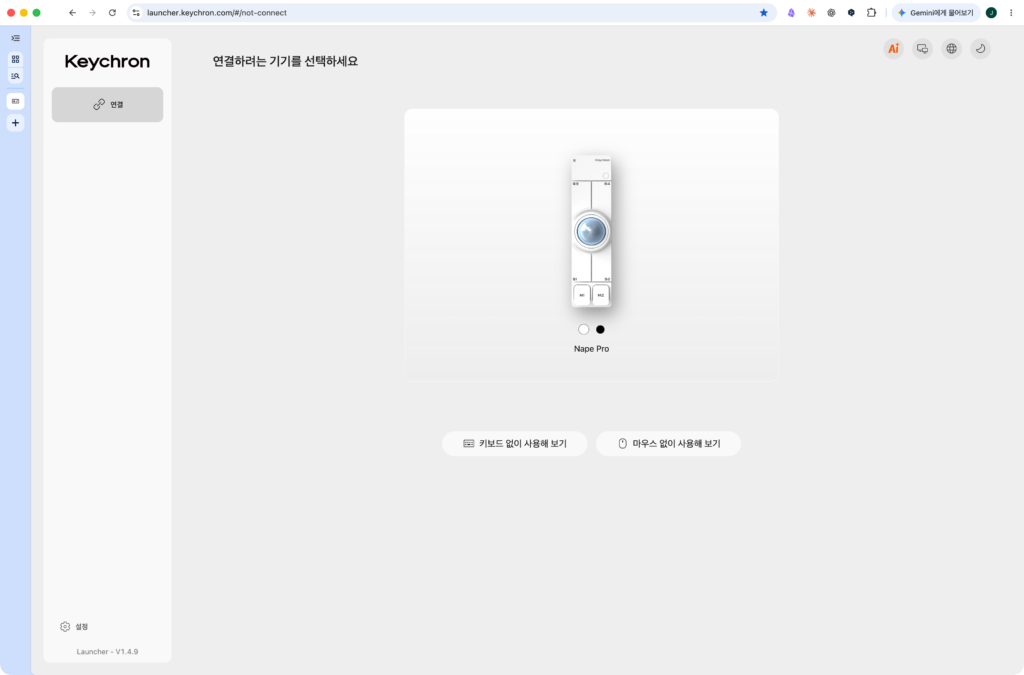
설정은 Nape Pro 본체에 저장되므로 아이패드에 연결한 뒤에도 그대로 사용할 수 있습니다. 버튼에 지정한 기능을 바꾸려면 컴퓨터에 다시 연결해 Launcher에서 수정하면 됩니다.
처음 연결하는 과정과 제품 구성은 Nape Pro 개봉기에 정리했습니다. 여기서는 연결된 기기의 ‘키 기능 설정’ 화면부터 시작합니다. 기존 설정을 바꾸기 전에 현재 화면을 캡처해 두면 나중에 되돌릴 때 참고하기 좋습니다.
일상용과 읽기용, 레이어 두 개
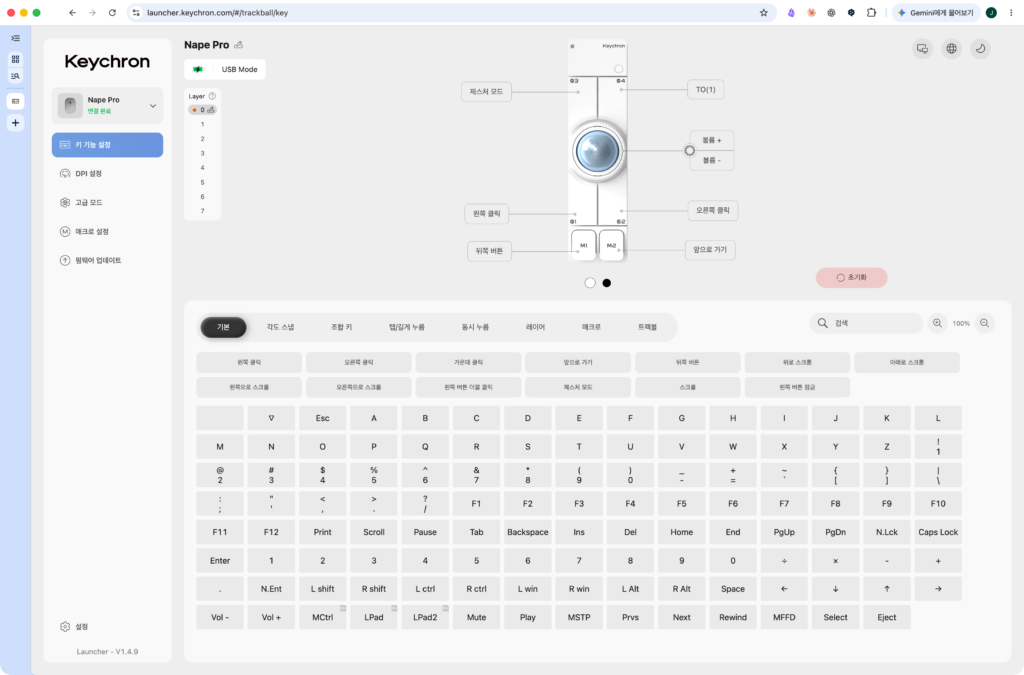
레이어는 버튼과 링에 지정한 기능을 한 묶음으로 바꾸는 설정입니다. 같은 M1 버튼도 평소에는 뒤로 가기, 책을 읽을 때는 왼쪽 방향키로 쓸 수 있습니다.
제 Launcher 화면에는 Layer 0부터 7까지 있습니다. 저는 그중 0번을 일상용, 1번을 읽기용으로 씁니다. 처음부터 여덟 칸을 채울 필요는 없습니다.
| 조작부 | 레이어 0 / 일상용 | 레이어 1 / 이북리더용 |
|---|---|---|
| M1 | 뒤쪽 버튼 | ← 방향키 |
| M2 | 앞으로 가기 | → 방향키 |
| 스크롤 링 | 볼륨 + / − | Prvs / Next |
| 01 / 02 버튼 | 왼쪽 / 오른쪽 클릭 | 왼쪽 / 오른쪽 클릭 |
| 03 버튼 | 제스처 모드 | 제스처 모드 |
| 04 버튼 | TO(1) | TO(0) |
표의 버튼 번호는 Launcher의 제품 그림과 같습니다. 레이어 0과 1 모두 제가 용도에 맞게 바꾼 설정입니다.
일상의 조작을 맡은 레이어 0
‘키 기능 설정’에서 Layer 0을 선택합니다. 제품 그림의 M1에는 ‘뒤쪽 버튼’, M2에는 ‘앞으로 가기’를 지정하고, 링의 두 입력에는 볼륨 +와 −를 넣었습니다. 01·02의 좌우 클릭은 두 레이어에서 같게 맞췄습니다.
나의 독서를 돕는 레이어 1
Layer 1을 선택한 뒤 M1에 ←, M2에 →를 넣습니다. 화면 아래 ‘기본’ 탭에 있는 방향키를 지정하면 됩니다. 제 아이패드에서는 애플 도서와 밀리의 서재를 쓰며 이 두 버튼으로 페이지를 넘겼습니다.
음악을 들으면서 책을 읽기 때문에 링에는 곡을 바꾸는 미디어 키를 지정했습니다. Prvs는 이전 곡, Next는 다음 곡으로 넘어가는 키입니다. 아이패드에서 링을 돌려 재생 중인 곡을 바꿀 수 있습니다.

책장을 넘길 때는 버튼을 누르고, 곡을 바꿀 때는 링을 돌립니다. 음악을 듣지 않는다면 링에는 자신이 자주 쓰는 다른 기능을 지정해도 됩니다.
같은 버튼에 TO(1)과 TO(0)을 넣는 이유
읽기용 레이어를 만들었으면 들어가는 버튼과 돌아오는 버튼도 필요합니다. 저는 제품 그림의 04 버튼을 전환용으로 썼습니다.
- Layer 0에서 04 버튼을 선택하고, ‘레이어’ 탭의 TO 항목으로 대상 레이어를 1로 지정합니다. 제품 그림에 TO(1)이 표시되는지 봅니다.
- Layer 1에서도 같은 04 버튼을 선택하고, 대상 레이어를 0으로 지정합니다. 이쪽에는 TO(0)이 보여야 합니다.
- 두 레이어의 01·02 클릭과 03 제스처 모드가 같은 자리에 있는지도 확인합니다.
이렇게 해두면 04 버튼 하나로 일상용과 읽기용을 오갈 수 있습니다. 읽기용으로 전환하는 TO(1)과 일상용으로 돌아오는 TO(0)을 두 레이어에 각각 지정해야 합니다.
본체에는 현재 레이어를 알려주는 표시가 없습니다. 저는 일상용과 읽기용 두 개만 오가서 헷갈린 적은 없습니다. 기기를 놓는 방향에 맞춰 조작 각도를 바꾸는 OctaShift와 레이어 전환은 별개입니다. 여기서는 04 버튼을 레이어 전환용으로 바꿔 썼습니다.
제스처 모드 활용하기
책장을 넘기는 일은 M1·M2가 맡고, 제스처 모드는 아이패드 자체를 다루는 데 씁니다. 제스처 모드를 지정한 버튼을 누른 채 트랙볼을 위·아래·왼쪽·오른쪽으로 굴리면, 그 방향에 넣어둔 조합키가 실행됩니다.
나만의 설정 팁, Control 키를 지구본 키로
여기에는 제가 쓰는 설정 팁이 하나 있습니다. 홈 화면 이동이나 앱 전환에 필요한 지구본(Globe) 키를 대신하도록, 가장 덜 쓰는 Control 키의 역할을 바꿨습니다. Launcher에서 Control 조합을 지정하는 것만으로는 아래의 지구본 키 단축키가 실행되지 않기 때문입니다.
아이패드의 ‘설정 → 일반 → 키보드 → 하드웨어 키보드 → 보조 키’로 들어갑니다. ‘키보드 선택’에서 Keychron Nape Pro를 선택한 뒤, ‘Control 키’를 ‘지구본’으로 바꿉니다. 다른 키보드도 연결돼 있다면 Nape Pro가 선택돼 있는지 확인합니다.
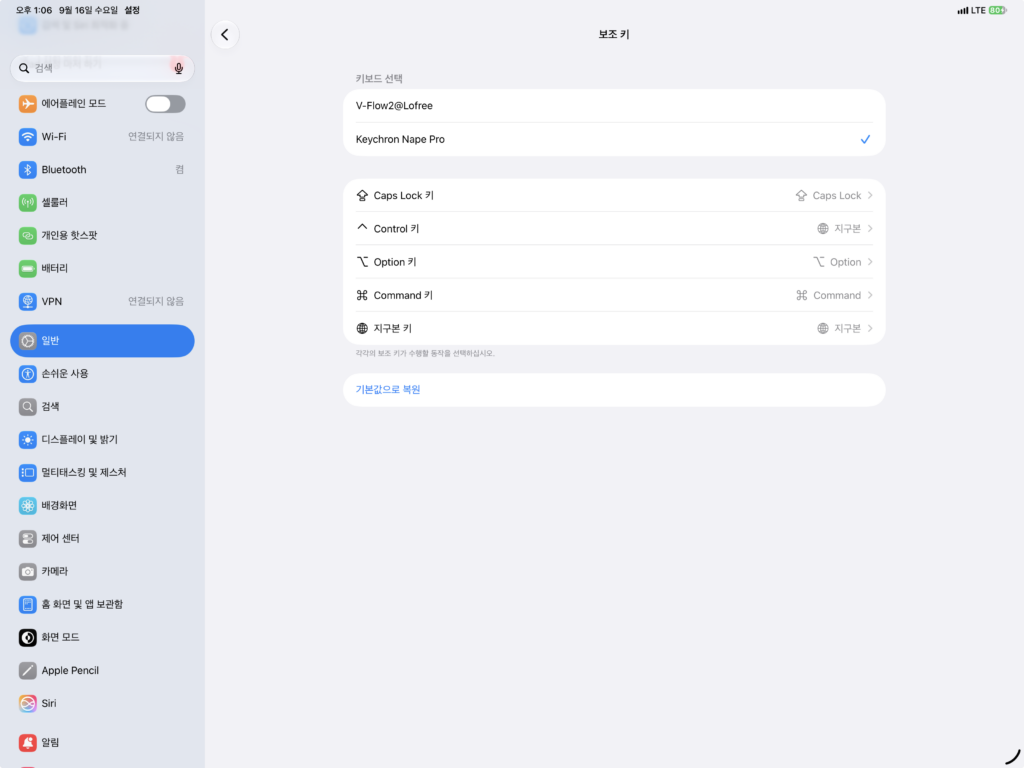
보조 키 변경은 선택한 키보드에만 적용됩니다. 여기서는 Nape Pro의 Control 키만 지구본 키로 바뀌므로, 다른 키보드를 사용할 때는 기존 Control 키를 그대로 쓸 수 있습니다. 평소 쓰는 키보드의 설정을 건드리지 않고 Nape Pro에 필요한 역할만 바꾸는 셈입니다.
이제 Nape Pro가 Control + H를 보내면 아이패드는 지구본 + H로 받아들여 홈 화면을 엽니다. 아래의 Control + ↑와 Control + S도 같은 원리입니다. Command 키는 그대로 두었으므로 검색은 Command + Space를 씁니다.
Launcher에서 방향별 조합키 지정하기
두 레이어의 03 버튼에는 ‘기본’ 탭에 있는 ‘제스처 모드’를 지정했습니다. 방향별 조합키는 ‘트랙볼’ 탭의 ‘트랙볼 제스처’에서 넣었습니다. 예를 들어 03 버튼을 누른 상태에서 볼을 위로 굴리면 홈 화면으로, 아래로 굴리면 스팟라이트 검색으로 이동합니다.

방향별 입력 칸을 선택하고 Control·Command 같은 키와 문자·방향키를 조합한 뒤 ‘저장’을 누릅니다. 제가 지정한 조합키와 아이패드에서 실행되는 동작은 다음과 같습니다.
| 스와이프 방향 | Launcher에 지정한 조합키 | 아이패드가 받아들이는 조합키 | 실행되는 동작 |
|---|---|---|---|
| 위 | Control + H | 지구본 + H | 홈 화면으로 이동 |
| 아래 | Command + Space | Command + Space | 스팟라이트 검색 |
| 왼쪽 | Control + ↑ | 지구본 + ↑ | 앱 전환 화면 |
| 오른쪽 | Control + S | 지구본 + S | 시리 호출 |
설정을 마쳤다면 아이패드에서 책을 펼쳐보세요
아이패드에 블루투스로 연결하고 평소 읽는 앱에서 책을 엽니다. 읽기용 레이어로 전환한 뒤 버튼과 링, 제스처 모드를 차례로 사용해봅니다.
- M1·M2를 눌러 페이지가 앞뒤로 넘어가는지 봅니다.
- 음악을 재생한 상태에서 링을 돌려 이전 곡과 다음 곡으로 바뀌는지 봅니다.
- 03 버튼을 누른 채 트랙볼을 각 방향으로 굴려 홈 화면과 검색 등이 열리는지 확인합니다.
- 04 버튼으로 일상용에 돌아갔다가 다시 읽기용으로 전환합니다.
책장이 넘어가지 않으면 Launcher에서 Layer 1의 M1·M2에 ←·→가 지정돼 있는지 확인합니다. ‘뒤쪽 버튼’과 ‘앞으로 가기’는 방향키와 다른 기능입니다.
일상용으로 돌아오지 못할 때는 Layer 1의 04 버튼에 TO(0)이 지정돼 있는지 살펴봅니다. 이전 설정으로 되돌리려면 처음 캡처해 둔 화면을 보며 버튼별 기능을 다시 지정하면 됩니다.
책상에서 일상과 취미로 넓어진 Nape Pro
개봉기와 일주일 사용기에서는 책상 앞에 Nape Pro를 두고 사용하는 모습을 보여드렸습니다. 이번에는 아이패드에 연결하고, 일상적인 조작과 독서에 맞춰 레이어를 나눠봤습니다. 책상에서 쓰던 트랙볼이 이제는 음악을 들으며 책을 읽는 시간에도 함께합니다.
버튼으로 책장을 넘기고 링으로 곡을 바꾸는 배치가 편해서 생각보다 오래 쓰고 있습니다. 읽기용 레이어를 만들고 나니 책상 앞에서 쓰던 Nape Pro를 독서할 때도 찾게 됐습니다.
독서는 Nape Pro를 활용하는 여러 방법 중 하나입니다. 자주 쓰는 앱에서 반복해서 누르는 키가 있다면 버튼이나 링에 지정해보세요. 자주 하는 조작부터 하나씩 옮겨보면 자신에게 필요한 설정을 찾기 쉽습니다.
Nape Pro를 갖고 있다면 일상용 레이어에 자신의 취미를 위한 레이어 하나를 더해보면 좋겠습니다. 제게는 독서였지만, 무엇을 즐기고 어떤 기능을 지정하느냐에 따라 이 작은 트랙볼을 쓰는 방법도 달라질 것입니다.