클릭스 파워 키보드를 받고 일주일이 지났습니다. 그중 실제로 꺼내 쓴 날은 사흘에서 나흘입니다. 결론부터 말하면 — 블랙베리 감성은 일상에서도 통했습니다. 다만 제가 상상했던 방식은 아니었습니다. 아이폰에 붙여 쓰는 키보드폰이 아니라, 소파에서 여러 기기를 오가는 리모컨으로 자리를 잡았거든요.
이 제품은 예약 판매에서 직접 구매했고, 협찬이나 제품 제공은 없습니다. 이번 클릭스 파워 키보드 일주일 사용기에서는 실제로 남은 사용 장면과 첫 구매 판단까지 다룹니다. 입력 속도 비교와 충전 효율, 결합 상태의 장시간 피로는 숫자로 확인한 뒤 한 달 사용기에서 이어가겠습니다.
발표 사양과 예약 과정은 클릭스 파워 키보드 예약 구매 기록에, 구성품과 첫날 기록은 개봉기에 정리했습니다.
소파 위에서 찾은 이 물건의 자리
예약할 때 상상한 그림은 분명했습니다. 아이폰 아래에 키보드를 붙인, 블랙베리를 닮은 실루엣이었습니다.
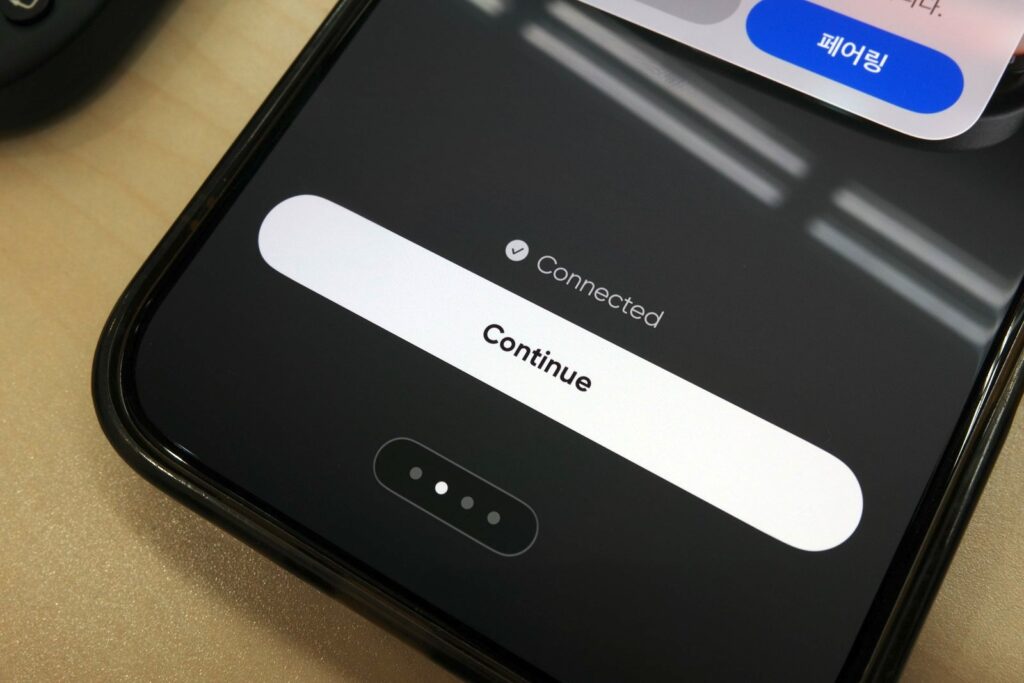
일주일이 지난 지금, 파워 키보드는 대부분 아이폰과 떨어져 있습니다. 결합한 채 들고 다니는 대신 별도 파우치에 넣어 두고, 소파나 빈백에 앉으면 꺼냅니다. 그리고 아이폰 16 프로 맥스와 아이패드 프로를 오가며 리모컨처럼 씁니다. 페어링해 둔 기기를 바꿔가며 조작하는 멀티 디바이스 전환이, 일주일 동안 가장 자주 쓴 기능으로 남았습니다.
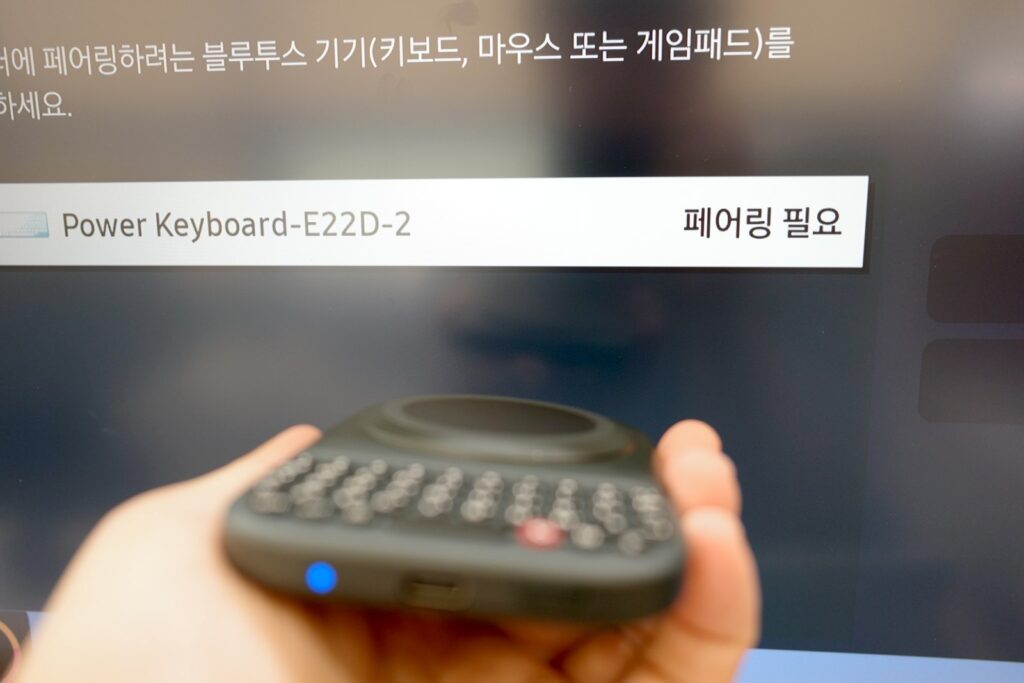
분리해서 쓰면 손에 남는 건 키보드 하나의 무게뿐이라, 일주일 동안 무게로 피곤했던 기억은 없습니다. 먼저 받은 해외 사용자들의 후기에서도 같은 흐름이 반복됩니다 — 스마트폰에 계속 붙여 쓸 때보다, 분리해서 폰·태블릿·TV 사이를 오갈 때 이 제품의 가치가 커진다는 평가입니다.
키보드로 사서 리모컨으로 쓰게 된 셈인데, 이 전환이 실망스럽지 않았다는 점이 이번 주의 발견입니다.
블랙베리에서 이어받은 경사, Clicks가 새로 정한 배열
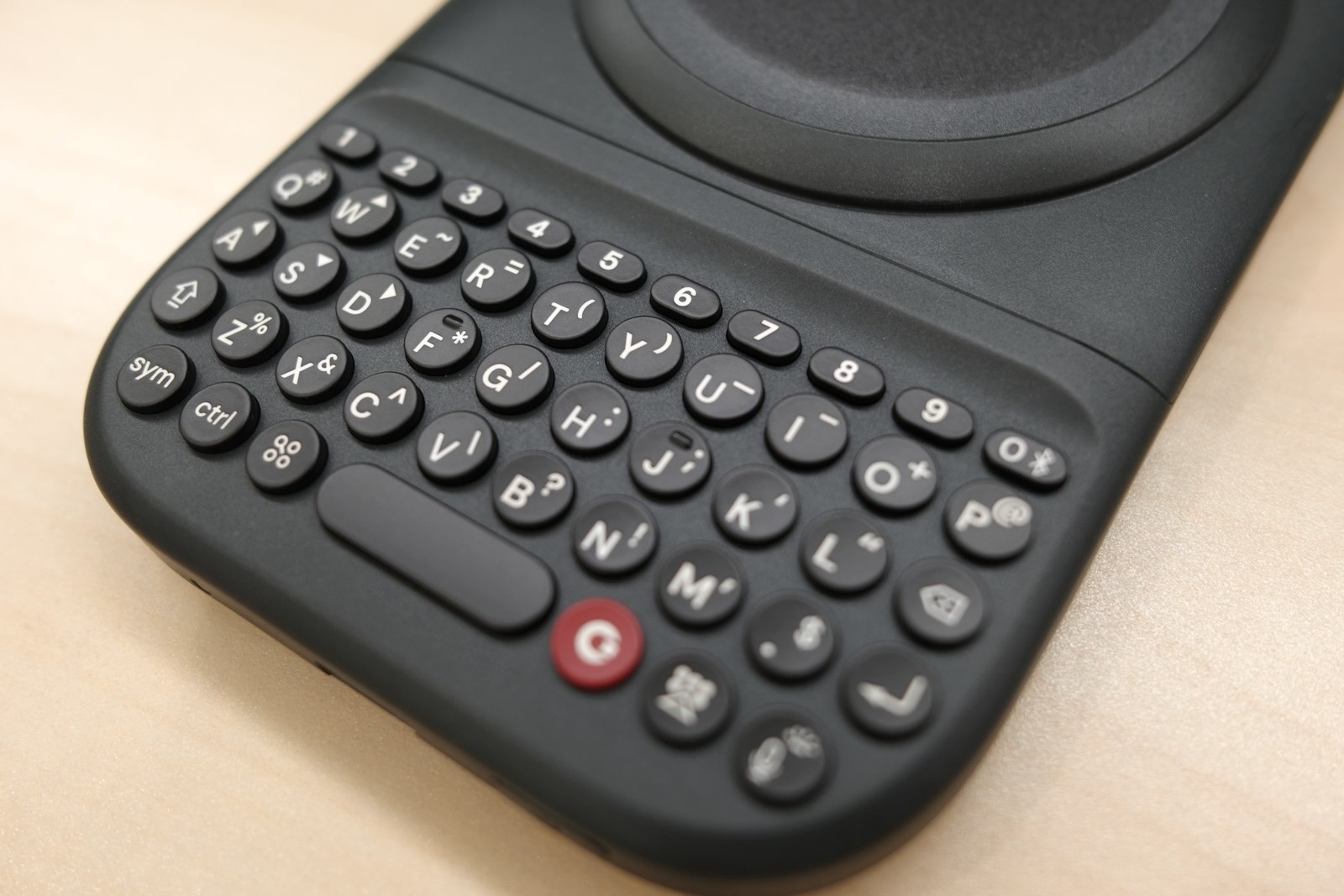
자판을 정면에서 보면 재미있는 구조가 보입니다. 숫자열의 1~5는 왼쪽으로, 6~0은 오른쪽으로 살짝 기울어 있고, 문자 키도 중앙을 기준으로 양쪽 엄지 방향에 맞춰 갈라져 있습니다.
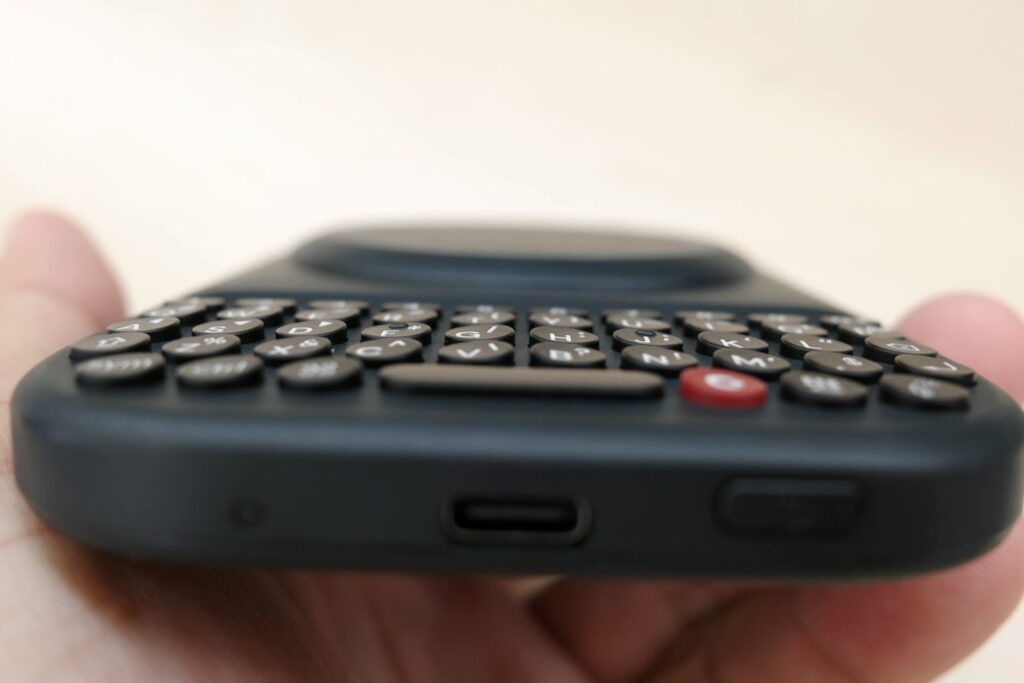
이 경사에는 전례가 있습니다. 블랙베리는 키보드 양쪽 키를 서로 대칭 각도로 배치하는 엄지 입력 설계를 특허로 남겼고, Bold 9000의 리뷰들도 살짝 기운 키 덕분에 엄지로 키를 찾기 쉽다고 평가했습니다. 파워 키보드의 좌우 경사는 그 원리를 잇습니다.
다만 그대로 옮긴 복제품은 아닙니다. 원형 키와 전용 숫자열, SYM 조합, 9개 페어링 슬롯은 블랙베리에 없던 Clicks의 선택입니다. 같은 회사가 함께 발표한 독립형 기기 Communicator와도 키 배열이 다릅니다. 일주일을 쓰고 나니, 이 키보드는 블랙베리의 추억을 파는 물건이라기보다 그 원리를 지금의 기기 환경에 맞게 다시 해석한 물건에 가깝습니다.
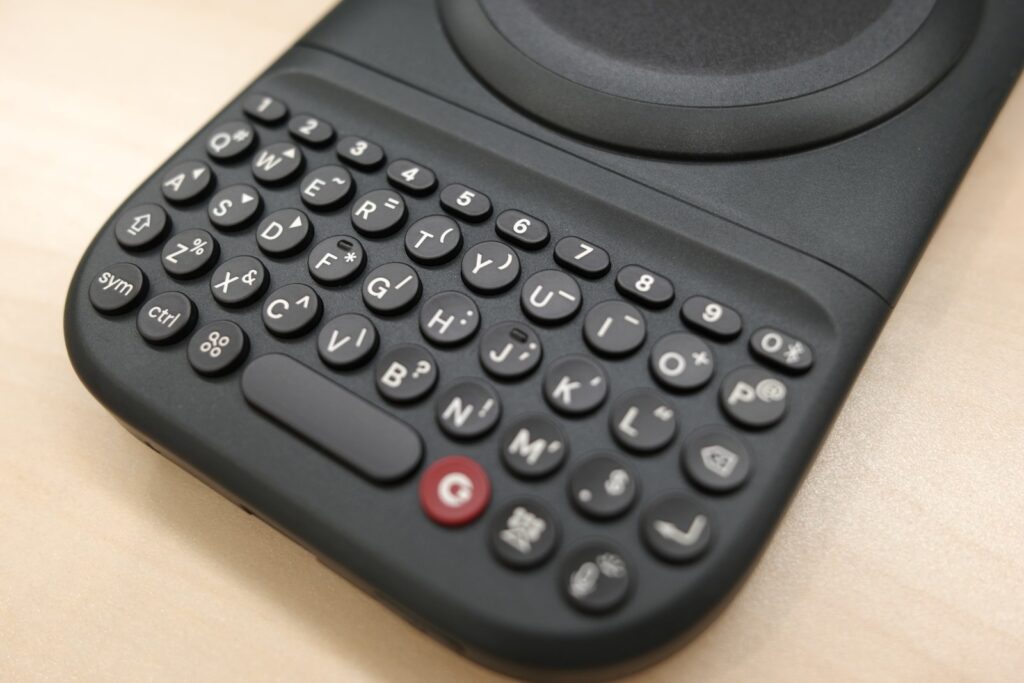
눈을 떼지 못한 클릭스 파워 키보드 한글 자판
한글 입력은 첫날보다 나아졌습니다. 그러나 아직 자판을 계속 내려다봅니다.
키캡에는 영문만 인쇄돼 있어 두벌식 자리를 외우고 있어야 하고, 저는 위치를 아는데도 확신이 없어 시선이 자꾸 내려갑니다. 백스페이스를 누르려다 엔터를 누르는 오입력도 잦았습니다.
일주일 기준으로, 화면 키보드를 이기는 속도는 아닙니다. 대신 물리 키보드를 연결하면 화면 키보드가 사라져 보이는 영역이 넓어지고, 키를 누르는 촉감 자체가 즐겁습니다. 먼저 받은 사용자들 사이에서도 적응 기간은 며칠부터 한 달 가까이까지 크게 갈렸습니다. 제 손이 어느 쪽인지는 더 써봐야 압니다.
SYM 두 번, 기억에 의존하는 모드 전환
방향키는 있습니다. 다만 바로 손에 잡히지는 않았습니다.
공식 문서 기준으로 SYM을 누른 채 문자 키의 보조 기능을 쓰고, SYM을 두 번 누르면 잠금(Sym Lock), SYM + Command로는 커서 모드에 들어갑니다. 커서 모드에서는 WASD와 IJKL이 모두 방향키가 됩니다. 그런데 IJKL 키캡에는 방향 표시가 인쇄돼 있지 않아, 문서를 읽기 전에는 이 기능이 있는지조차 알기 어렵습니다.
더 아쉬운 건 상태 표시입니다. 이 키보드의 표시등은 하단에 하나 있는데, 동봉된 퀵 스타트 가이드 기준으로 이 표시등이 알려주는 것은 충전·페어링·배터리 상태까지입니다. Sym Lock을 켜둔 사실을 키보드 자체에서 알려주는 표시는 없어서, 지금이 어느 모드인지 기억에 의존하게 됩니다. 잠금을 잊은 채 문자를 누르면 문자 대신 기호가 입력되는 방식입니다.
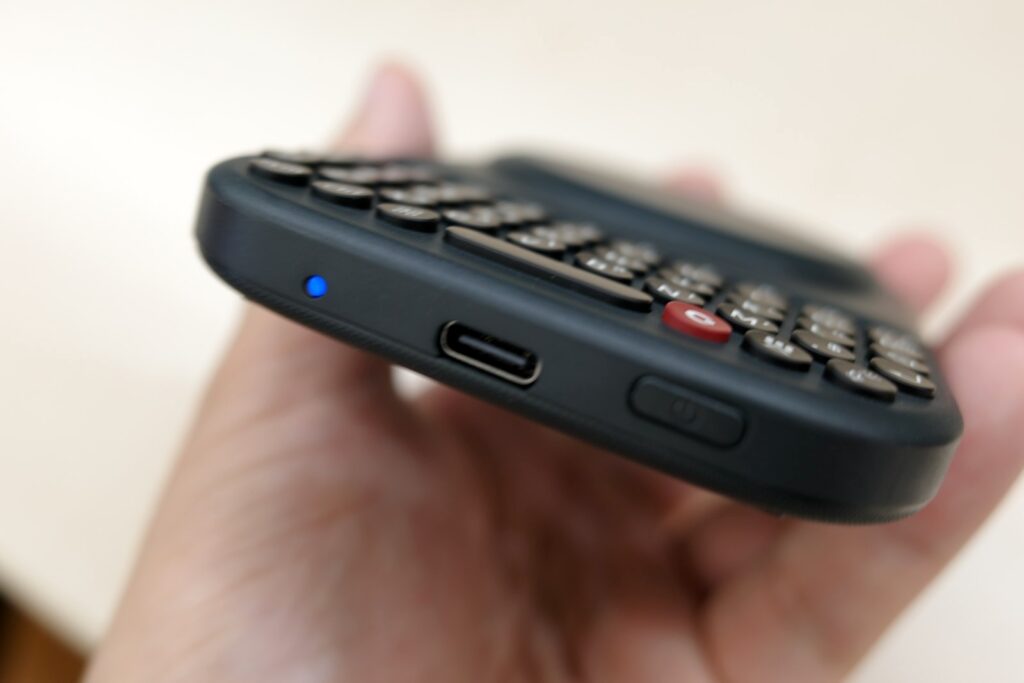
참고로 Clicks 키는 방향키가 아닙니다. 공식 문서상 홈 화면에서 앱 사이를 이동하고, 문서에서 Tab 역할을 하며, iOS 단축어를 호출하는 키입니다.
지문과 핀홀, 일주일 동안 만난 자잘한 물음표
표면에는 지문이 생각보다 잘 남습니다. 면적이 가장 넓은 스페이스바에서 특히 두드러집니다.
Mac의 아이폰 미러링 중에는 이 키보드로 입력할 수 없었습니다. 애플은 미러링 중 문자 입력을 Mac 쪽 키보드로 하도록 안내하고 있어서, 제품의 결함이라기보다 미러링이 입력을 전달하는 구조의 문제로 보입니다.
왼쪽 측면에는 용도를 알 수 없는 작은 핀홀이 있습니다. 공식 지원 문서와 제품 페이지 어디에도 설명이 없고, 동봉된 인쇄물도 안전·보증 안내와 퀵 가이드뿐이라 이 구멍은 다루지 않습니다. 키보드가 응답하지 않을 때 이 구멍 안 버튼을 눌러 복구했다는 사용자 사례가 여럿 있지만, 제조사가 용도와 초기화 범위를 밝히지 않았으니 정상 작동 중에는 누르지 않는 편이 좋습니다. 문제가 생기면 Clicks 지원에 먼저 문의하는 것을 권합니다.
클릭스 파워 키보드 가격과 일주일 뒤의 구매 판단
일주일 기준으로 파워 키보드는 스마트폰의 화면 키보드와 휴대용 블루투스 키보드 사이에서, ‘여러 화면을 오가는 리모컨 겸 키보드’라는 자기 자리를 만들어가는 물건입니다. 블랙베리처럼 보이는 순간을 사러 갔다가, 소파에서 기기들을 오가는 쓸모를 발견하고 돌아온 일주일이었습니다.
두벌식 자리를 외우고 있고, 소파에서 폰과 태블릿을 오가며 짧은 글을 자주 입력하고, 물리 키의 촉감에 값을 치를 수 있는 사람이라면 — 제가 산 예약 가격에서는 권할 수 있습니다. 반대로 화면 키보드보다 당장 빠른 입력을 원하거나 가볍게 다니는 것이 우선인 사람에게는 맞지 않습니다. 아이폰에 상시 결합하는 형태가 목적이라면 같은 회사의 키보드 케이스가, 책상에서 긴 글을 쓰는 것이 목적이라면 일반 휴대용 블루투스 키보드가 구조상 더 맞는 선택지입니다.
가격은 반년 사이 계속 움직였습니다. 얼리버드 예약가 US$79로 시작해 발표 정가는 US$109였고, 한때 US$159까지 표기됐다가, 이 글을 쓰는 2026년 8월 20일 기준으로는 정가 US$119에 기간 한정 US$20 할인이 붙어 US$99에 팔리고 있습니다. 할인이 언제 끝나는지는 공식 페이지에 표시돼 있지 않습니다.
그래서 결론은 가격표 숫자가 아니라 이 물건의 정체에 맞춰 내립니다. 일주일을 쓴 지금, 파워 키보드는 실용성만 보고 살 도구는 아닙니다. 화면 키보드보다 아직 느리고, 무게와 충전을 따로 챙겨야 하고, 한글 자판은 적응 중입니다. 다만 블랙베리 감성에 값을 치를 마음이 있다면, 그 값을 얹어 US$100 아래까지는 살 만하다고 봅니다. 지금 할인가 US$99가 정확히 그 경계에 있습니다. 정가 US$119의 값은 — 한글 자판에서 눈을 떼게 되는지, 리모컨의 쓸모가 습관으로 남는지 확인한 뒤, 한 달 사용기에서 판단하겠습니다.